Автозагрузка отвечает за программы, которые автоматически запускаются после входа пользователя в Windows. Это удобно для приложений, которые нужны постоянно, но большой список автозапуска может увеличить время входа в систему и нагрузку на компьютер сразу после запуска.
Отключение программы из автозагрузки не удаляет её с компьютера. Приложение останется установленным и его можно будет запускать вручную.
Как открыть автозагрузку через Параметры
Самый простой способ посмотреть программы, которые Windows позволяет запускать при входе в систему, — открыть Параметры.
Откройте «Параметры» → «Приложения» → «Автозагрузка».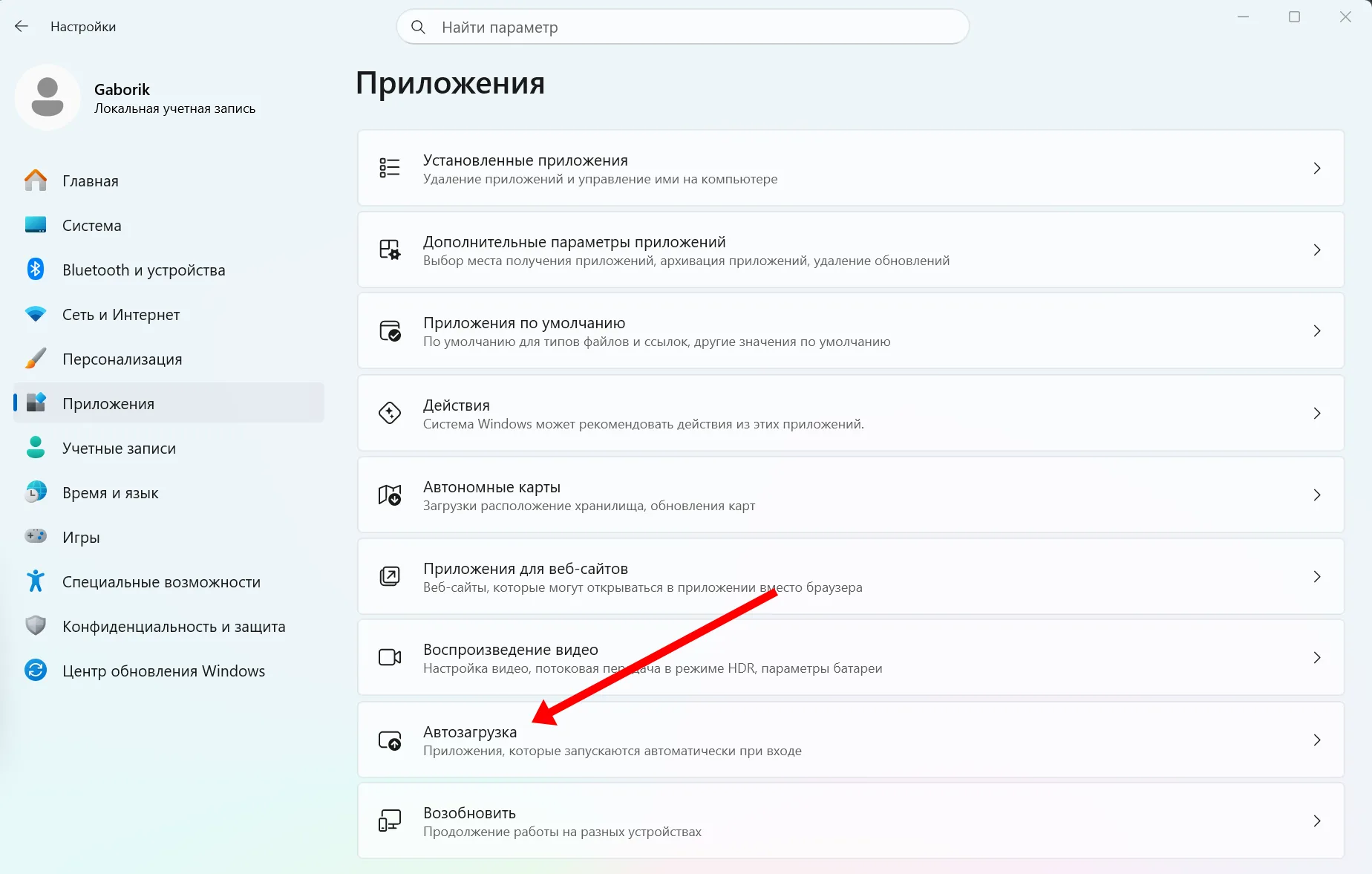
В Windows 10 используется тот же путь: Параметры → Приложения → Автозагрузка. Внешний вид раздела отличается, но принцип настройки такой же.
Справа у каждого приложения есть переключатель: включённое приложение запускается при входе, отключённое — нет.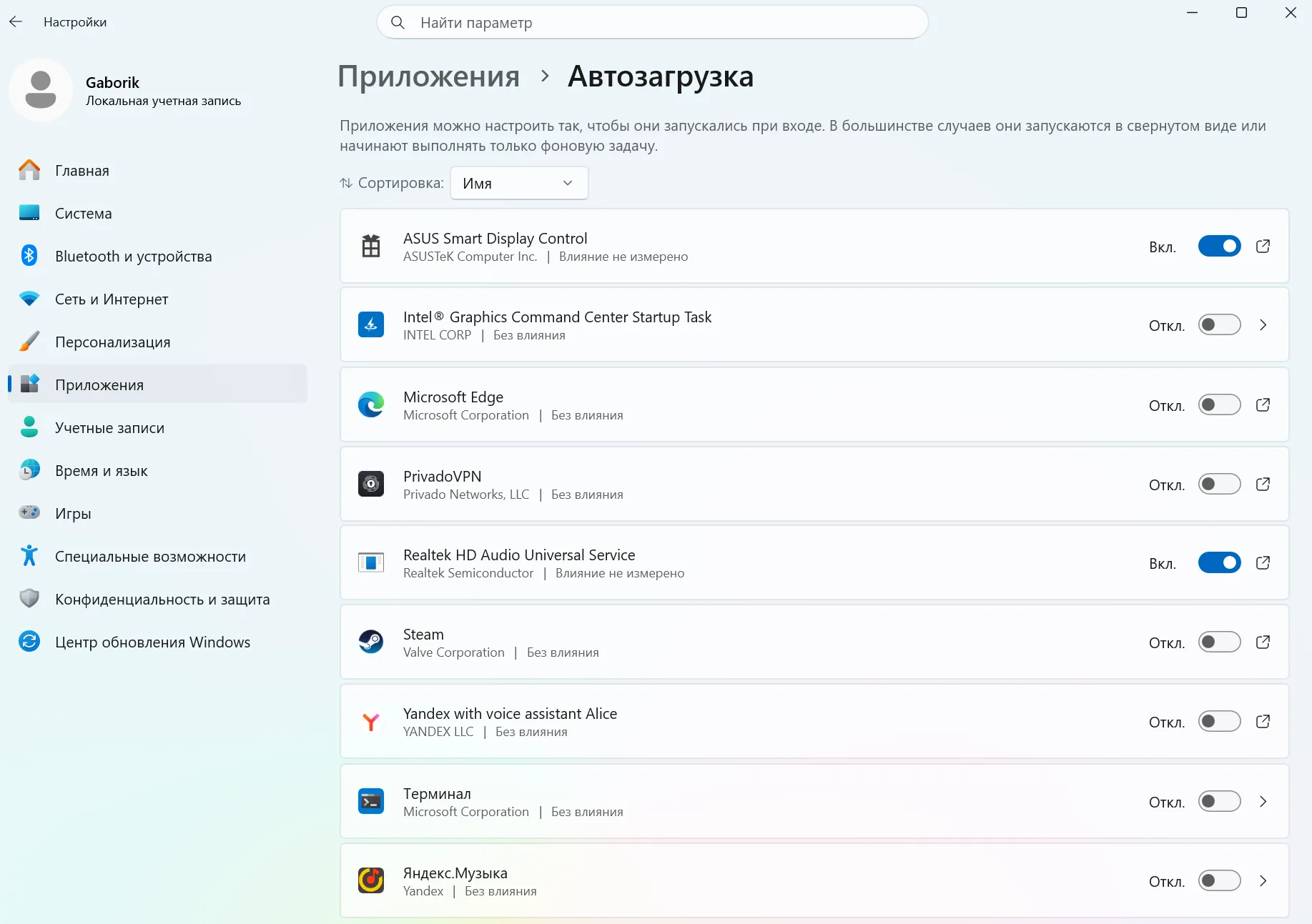
Отключение автозапуска не удаляет само приложение.
Чтобы убрать ненужную программу из автозагрузки, переведите её переключатель в положение «Откл.». Если позже автозапуск снова понадобится, включите его тем же способом.
Отключение автозапуска не закрывает программу, если она уже запущена. Изменение будет иметь значение при следующих входах в Windows.
Если система смогла оценить влияние приложения, рядом с ним отображается соответствующая информация. Она помогает найти программы, которые сильнее нагружают компьютер во время запуска.
В Windows 11 список можно отсортировать по имени, состоянию или влиянию на запуск.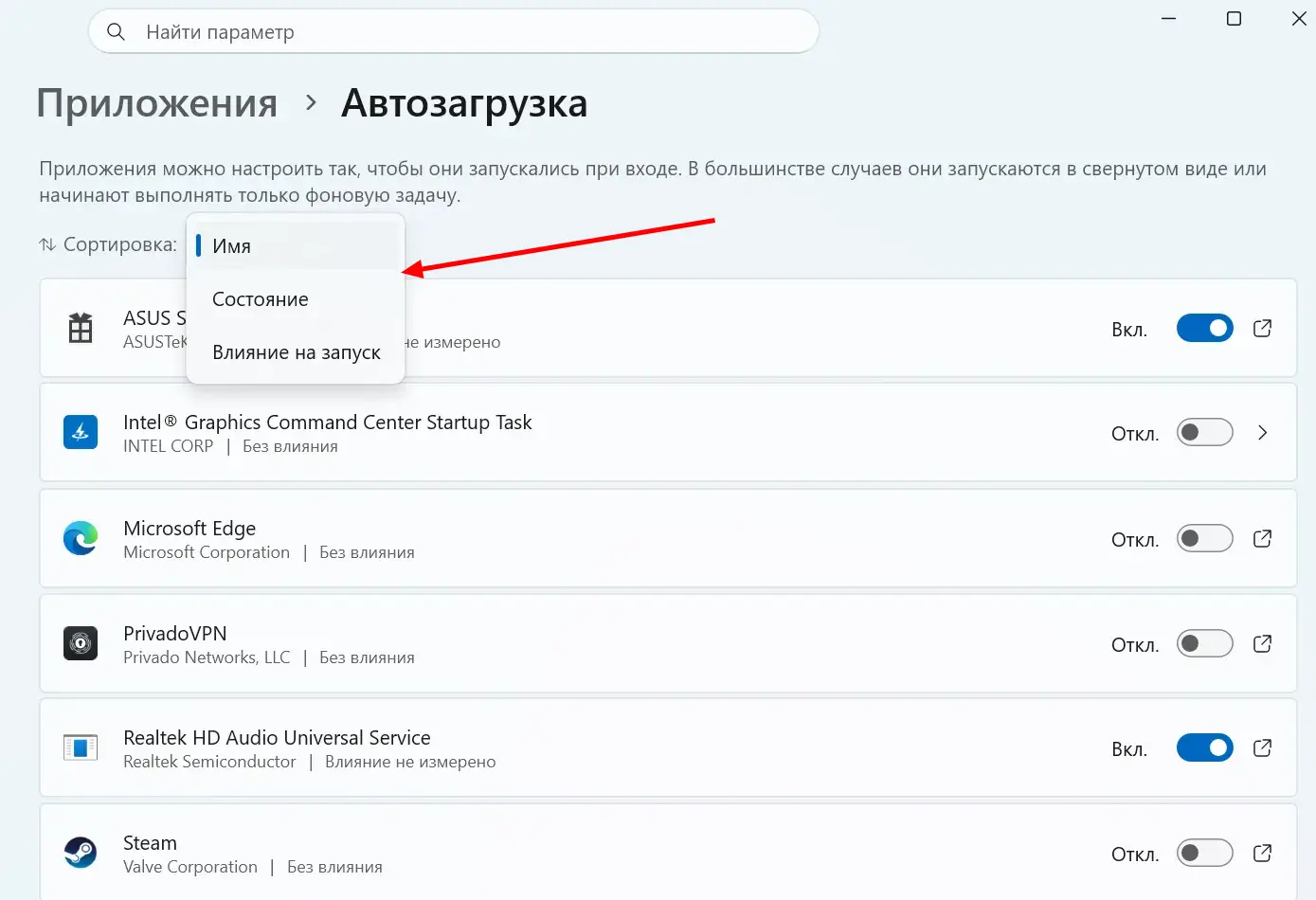
Не стоит ориентироваться только на этот показатель. Если Windows пишет «Без влияния» или «Влияние не измерено», это не означает, что программа обязательно нужна или, наоборот, бесполезна.
Как управлять автозагрузкой через Диспетчер задач
Второй штатный способ — Диспетчер задач.
Нажмите Ctrl + Shift + Esc.
В Windows 11 откройте раздел «Автозагрузка приложений» в левой панели.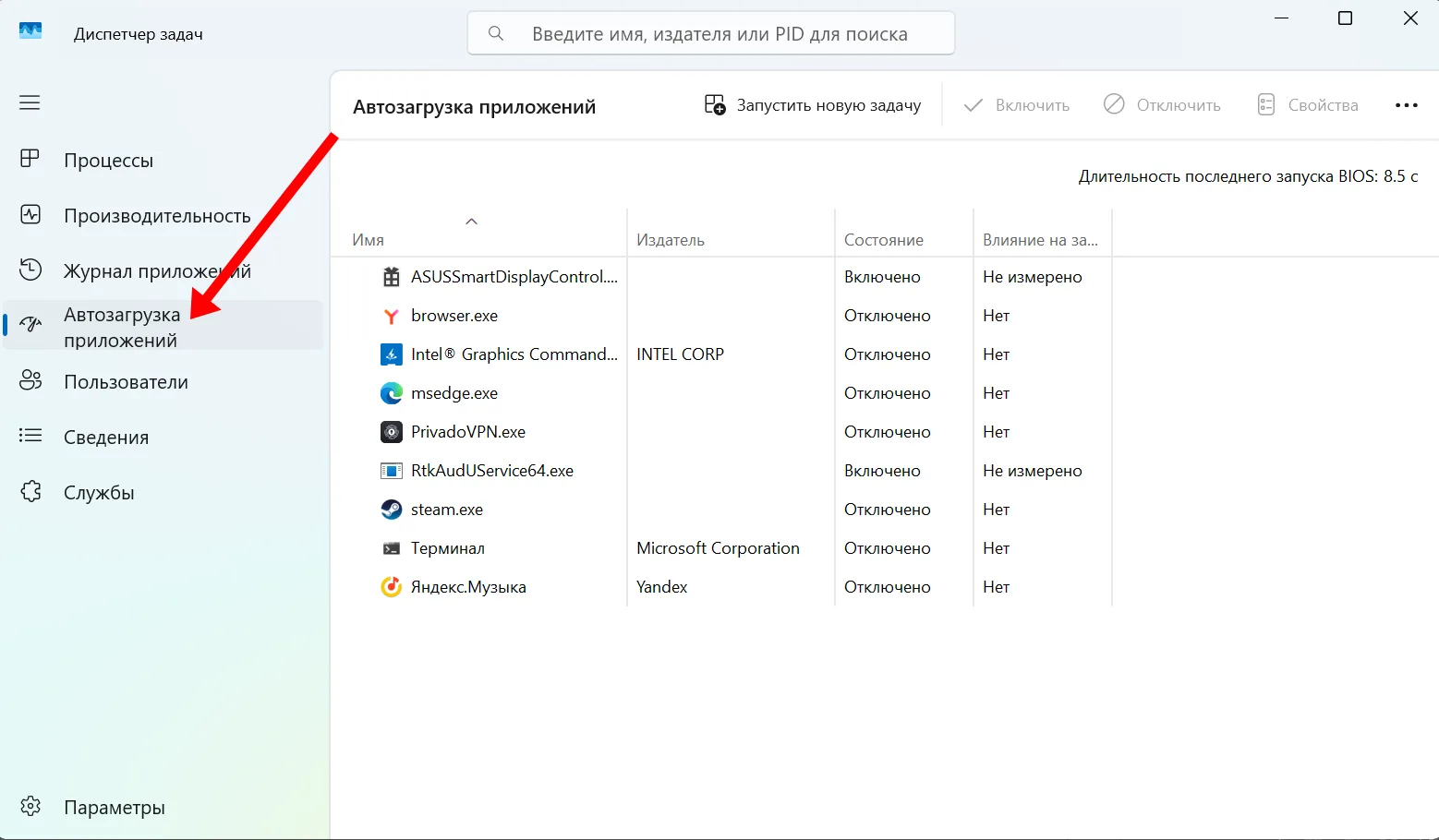
В Windows 10 используется вкладка «Автозагрузка». Если Диспетчер задач открылся в упрощённом режиме, сначала нажмите «Подробнее».
В списке можно увидеть состояние программы и, если Windows располагает этими данными, её влияние на запуск системы.
Щёлкните нужную программу правой кнопкой мыши и выберите «Отключить».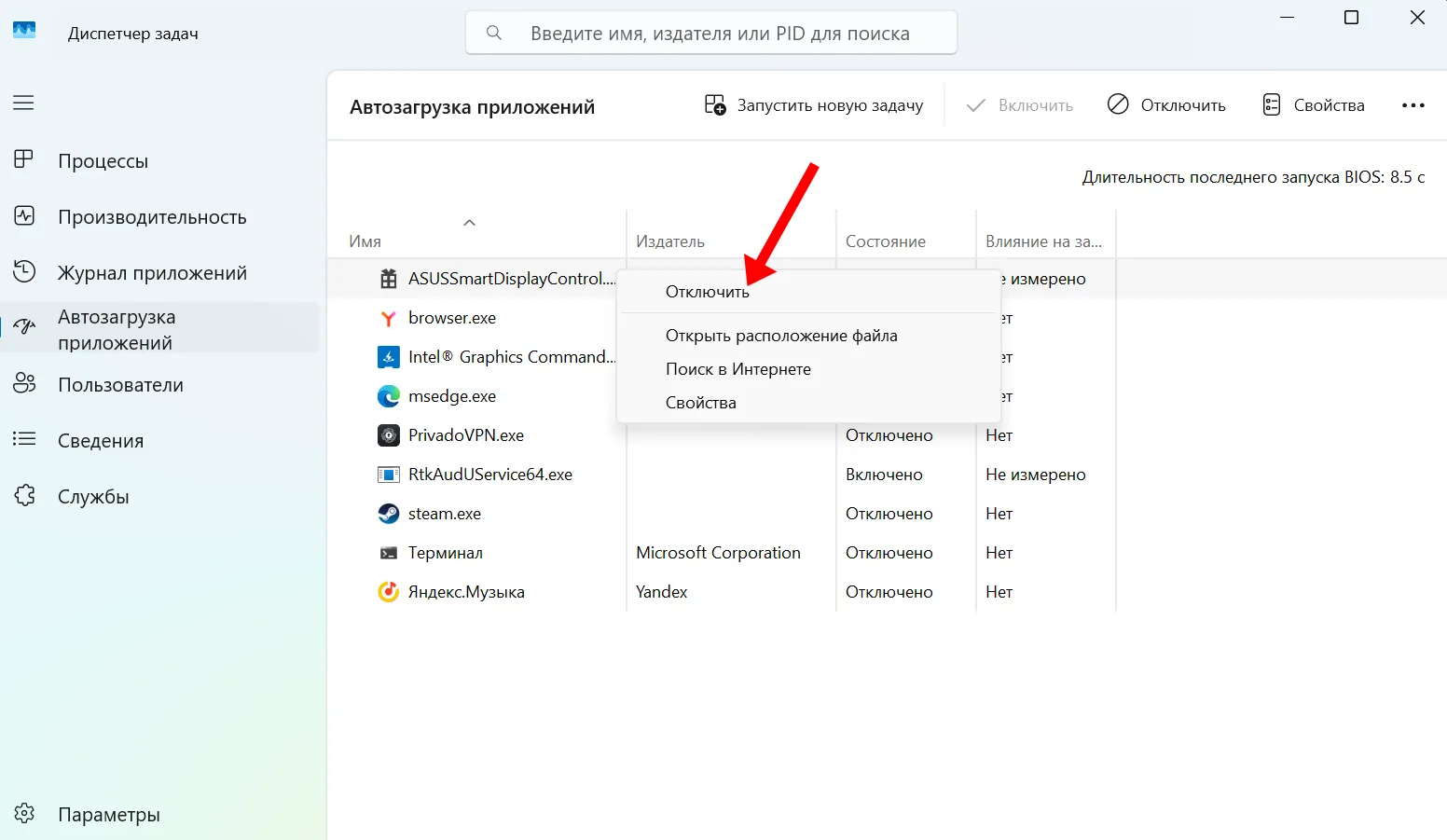
Для обратного действия выберите отключённую программу и нажмите «Включить».
Если название процесса вам незнакомо, не отключайте его наугад. В контекстном меню Диспетчера задач можно посмотреть свойства программы или открыть расположение её файла и сначала разобраться, к какому приложению она относится.
Где находится папка автозагрузки
Не все программы добавляются в автозапуск через переключатели в Параметрах. В Windows также существует обычная папка «Автозагрузка». Ярлыки, находящиеся в ней, запускаются после входа пользователя в систему.
Нажмите Win + R, введите shell:startup и нажмите Enter.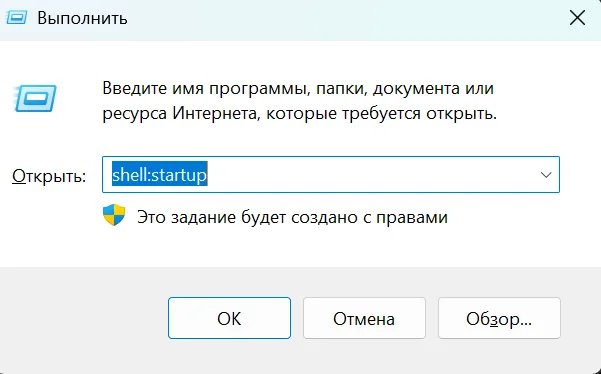
Откроется папка «Автозагрузка» текущего пользователя.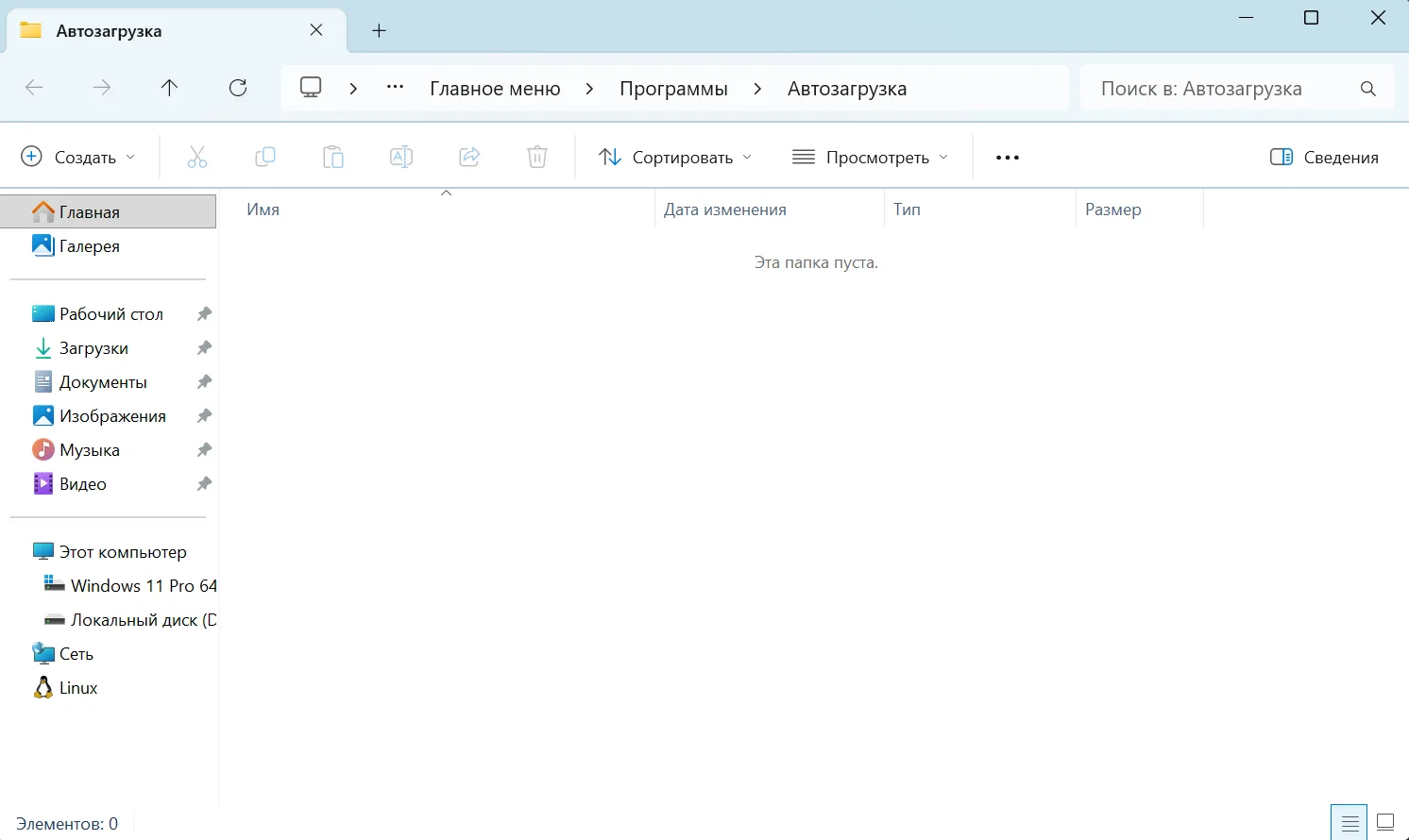
Папка может быть пустой, даже если другие программы запускаются вместе с Windows.
Её системный путь можно записать так:
%AppData%\Microsoft\Windows\Start Menu\Programs\Startup
Если папка пустая, это нормально. Программы из раздела автозагрузки в Параметрах не обязаны иметь ярлыки именно здесь.
Для автозагрузки, общей для всех пользователей компьютера, используется другая команда:
Win + R → shell:common startup
Соответствующая папка находится по пути:
%ProgramData%\Microsoft\Windows\Start Menu\Programs\Startup
При изменении общей папки Windows может запросить права администратора.
Как добавить программу в автозагрузку
Понятный способ добавить приложение вручную — поместить его ярлык в папку автозагрузки.
Удобнее не искать .exe программы на диске, а открыть специальный список установленных приложений Windows.
Для этого нажмите Win + R, введите shell:appsfolder и нажмите Enter.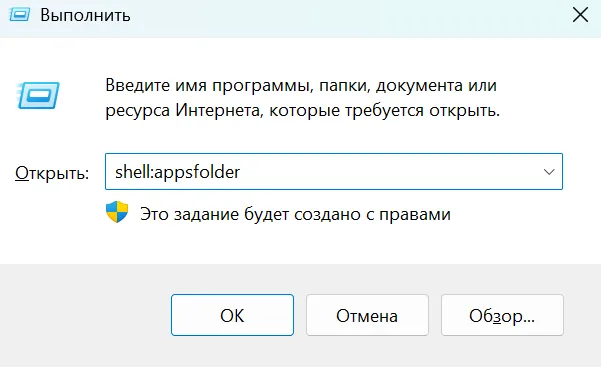
Откроется окно Applications со списком доступных приложений.
Теперь откройте второе окно:
Win + R → shell:startup
Расположите оба окна рядом.
Перетащите нужное приложение из окна Applications в папку «Автозагрузка» — Windows создаст там ярлык.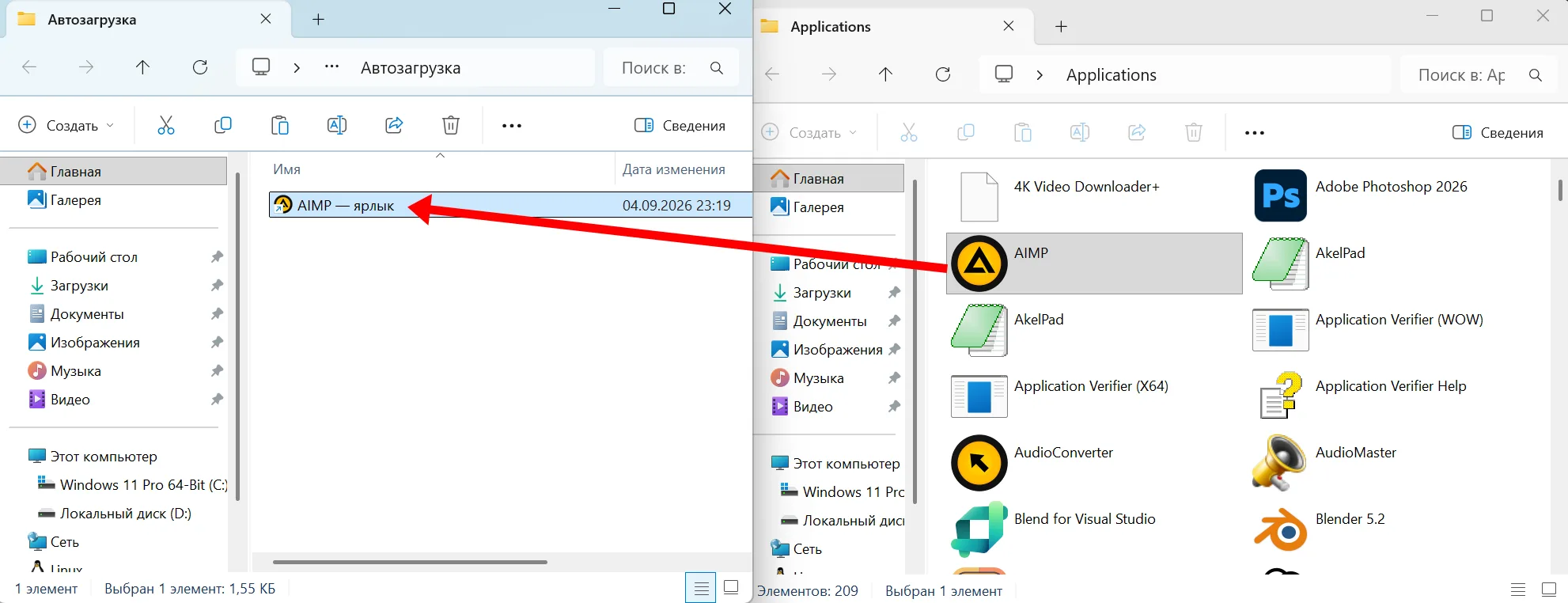
Для автозагрузки достаточно ярлыка программы — копировать сам .exe не нужно.
Сам исполняемый файл .exe копировать в эту папку не нужно. Для автозапуска достаточно ярлыка.
При следующем входе в учётную запись программа будет запускаться через этот ярлык.
Если приложение должно запускаться у всех пользователей компьютера, вместо shell:startup используйте shell:common startup.
Как убрать программу из автозагрузки
Способ зависит от того, каким образом программа была добавлена.
- Если приложение отображается в Параметры → Приложения → Автозагрузка, выключите переключатель рядом с ним.
- Если оно находится в Диспетчере задач, выберите программу в разделе автозагрузки и нажмите «Отключить».
- Если программу добавляли вручную через shell:startup, откройте эту папку и удалите её ярлык. Удаляется только ярлык автозапуска. Сама программа и её файлы остаются на компьютере.
Для программ из общей автозагрузки проверьте папку:
shell:common startup
Если после отключения программа снова появляется в автозагрузке, проверьте её собственные настройки. В некоторых приложениях есть отдельный параметр вроде «Запускать вместе с Windows» или «Запускать при входе в систему».
Почему программа запускается сама, но её нет в списке
Автоматический запуск в Windows не ограничивается одним разделом Параметров или папкой shell:startup.
Некоторые приложения используют собственный механизм запуска, системную службу или задание, выполняемое при входе пользователя. Поэтому программа может запускаться автоматически, но не отображаться там, где вы ожидаете её увидеть.
Сначала проверьте:
раздел автозагрузки в Параметрах;
Диспетчер задач;
папку
shell:startup;собственные настройки программы.
Если приложение продолжает запускаться и источник автозапуска непонятен, лучше сначала определить, что это за компонент, а не отключать системные службы или другие неизвестные элементы наугад.
Что можно отключать из автозагрузки
Обычно из автозагрузки можно убрать программы, которые не нужны сразу после включения компьютера.
Чаще всего это:
мессенджеры, если они не нужны постоянно;
игровые клиенты и лаунчеры;
музыкальные и другие пользовательские приложения;
программы, проверяющие собственные обновления;
облачные клиенты, если постоянная синхронизация файлов не требуется;
вспомогательные утилиты, которыми вы пользуетесь редко.
Перед отключением учитывайте, для чего программа работает в фоне. Например, мессенджер не покажет уведомления, пока вы не запустите его вручную, а отключённый облачный клиент не будет синхронизировать файлы в фоне.
Осторожнее следует относиться к:
антивирусу и другим средствам защиты;
системным компонентам;
утилитам тачпада и других устройств ввода;
компонентам звука;
программам и службам, связанным с оборудованием и драйверами;
неизвестным процессам.
Не каждое приложение производителя оборудования обязательно должно работать постоянно, но отключать незнакомые компоненты только ради уменьшения списка автозагрузки не стоит.
Влияет ли автозагрузка на скорость Windows
Да, но в первую очередь влияние заметно во время входа в систему и сразу после него.
Если одновременно запускаются браузер, игровой клиент, мессенджеры, облачная синхронизация и несколько вспомогательных программ, они начинают использовать процессор, оперативную память, диск и сеть примерно в одно время.
После отключения действительно ненужных приложений рабочий стол может быстрее становиться готовым к работе, а фоновая нагрузка после входа — уменьшиться.
При этом настройка автозагрузки не является универсальным способом ускорения компьютера. Если Windows работает медленно из-за нехватки оперативной памяти, проблем с накопителем, перегрева или других причин, изменение автозагрузки само по себе проблему не решит.
Краткий порядок действий
Откройте Параметры → Приложения → Автозагрузка или Диспетчер задач.
Просмотрите список программ и их состояние.
Отключите только те приложения, назначение которых вам понятно и которые не нужны сразу после входа в Windows.
Выйдите из системы или перезагрузите компьютер и проверьте результат.
Если нужная программа перестала запускаться автоматически, её всегда можно включить обратно.
Для ручного добавления программы используйте
shell:startup, а для автозагрузки всех пользователей —shell:common startup.
Обсуждение
Комментарии
+ Оставить комментарий Скрыть форму