Разбираем, что стоит проверить и настроить сразу после установки Windows 11. От обновлений и драйверов до безопасности, автозагрузки, конфиденциальности и режима питания.
После установки Windows 11 уже можно пользоваться компьютером: система запускается, подключается к сети и самостоятельно устанавливает многие необходимые компоненты. Но несколько настроек лучше проверить до того, как устанавливать весь привычный набор программ и переносить рабочие файлы.
Главное здесь — не пытаться сразу «облегчить» Windows отключением служб, защиты и обновлений. Для нормальной первоначальной настройки гораздо важнее установить актуальные обновления, проверить драйверы, оставить включёнными защитные функции и убрать из автозагрузки действительно ненужные программы.
Ниже — последовательность, по которой удобно пройти новый компьютер или только что установленную систему.
1. Установите обновления Windows
Первым делом откройте Параметры → Центр обновления Windows.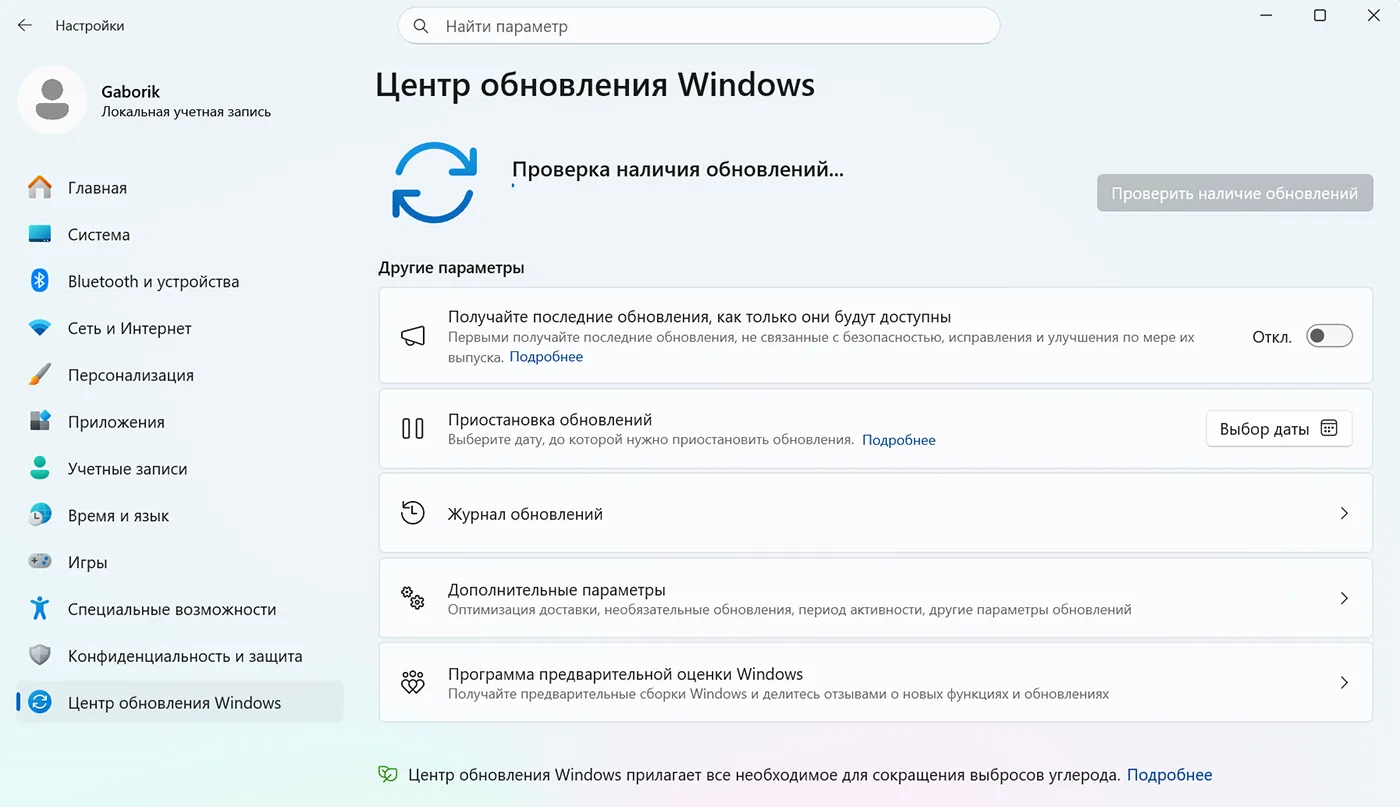
Скриншот с обновления Windows 11
Windows автоматически проверяет наличие обновлений, а при необходимости проверку можно запустить вручную кнопкой «Проверить наличие обновлений».
Обновления стоит установить до длительной настройки остальных компонентов. Через Windows Update распространяются не только исправления безопасности, но и обновления самой системы, а иногда и драйверы оборудования.
После установки части пакетов Windows может запросить перезагрузку. Это нормально. После перезапуска снова откройте Центр обновления Windows и повторите проверку: некоторые обновления становятся доступны только после установки предыдущих.
В этом же разделе находятся:
Журнал обновлений — позволяет посмотреть уже установленные пакеты;
Дополнительные параметры — здесь собраны дополнительные настройки обновления, включая необязательные обновления;
Приостановка обновлений — временная пауза, если обновление в конкретный момент мешает работе.
Есть также переключатель получения последних обновлений сразу после их выпуска. Включать его необязательно: он предназначен для более раннего получения исправлений и функций, не связанных непосредственно с безопасностью.
Полностью отключать Windows Update после установки системы обычно нет смысла. Гораздо разумнее управлять временем установки и перезагрузок, чем оставлять систему без исправлений.
2. Проверьте драйверы устройств
После первого выхода в интернет Windows сама устанавливает драйверы для большого количества оборудования. Поэтому сразу загружать десятки пакетов вручную не требуется.
Сначала установите все доступные обновления Windows и перезагрузите компьютер.
После этого отдельно имеет смысл проверить три группы драйверов.
Драйверы ноутбука или материнской платы
Для ноутбука полезно посмотреть страницу поддержки его производителя. Там могут находиться драйверы и служебные компоненты для:
чипсета;
управления питанием;
Wi-Fi и Bluetooth;
звука;
тачпада;
функциональных клавиш;
фирменных контроллеров.
На стационарном компьютере аналогично проверяют страницу производителя материнской платы.
Драйвер видеокарты
Если компьютер используется для игр, графики, монтажа или других задач с активным использованием GPU, драйвер видеокарты лучше получать непосредственно от производителя графического оборудования или через его официальное приложение.
Необязательные обновления
В Центре обновления Windows → Дополнительные параметры могут появляться необязательные обновления, в том числе связанные с оборудованием.
Устанавливать всё подряд из этого раздела не обязательно. Если устройство работает нормально, а предлагаемая версия драйвера старше официальной версии производителя, сначала стоит разобраться, действительно ли она нужна.
Сторонние «драйвер-паки», которые автоматически устанавливают десятки найденных драйверов, для обычной настройки Windows лучше не использовать. Они не дают гарантии, что выбранный пакет оптимально подходит конкретному устройству.
3. Проверьте безопасность Windows
Откройте Параметры → Конфиденциальность и защита → Безопасность Windows.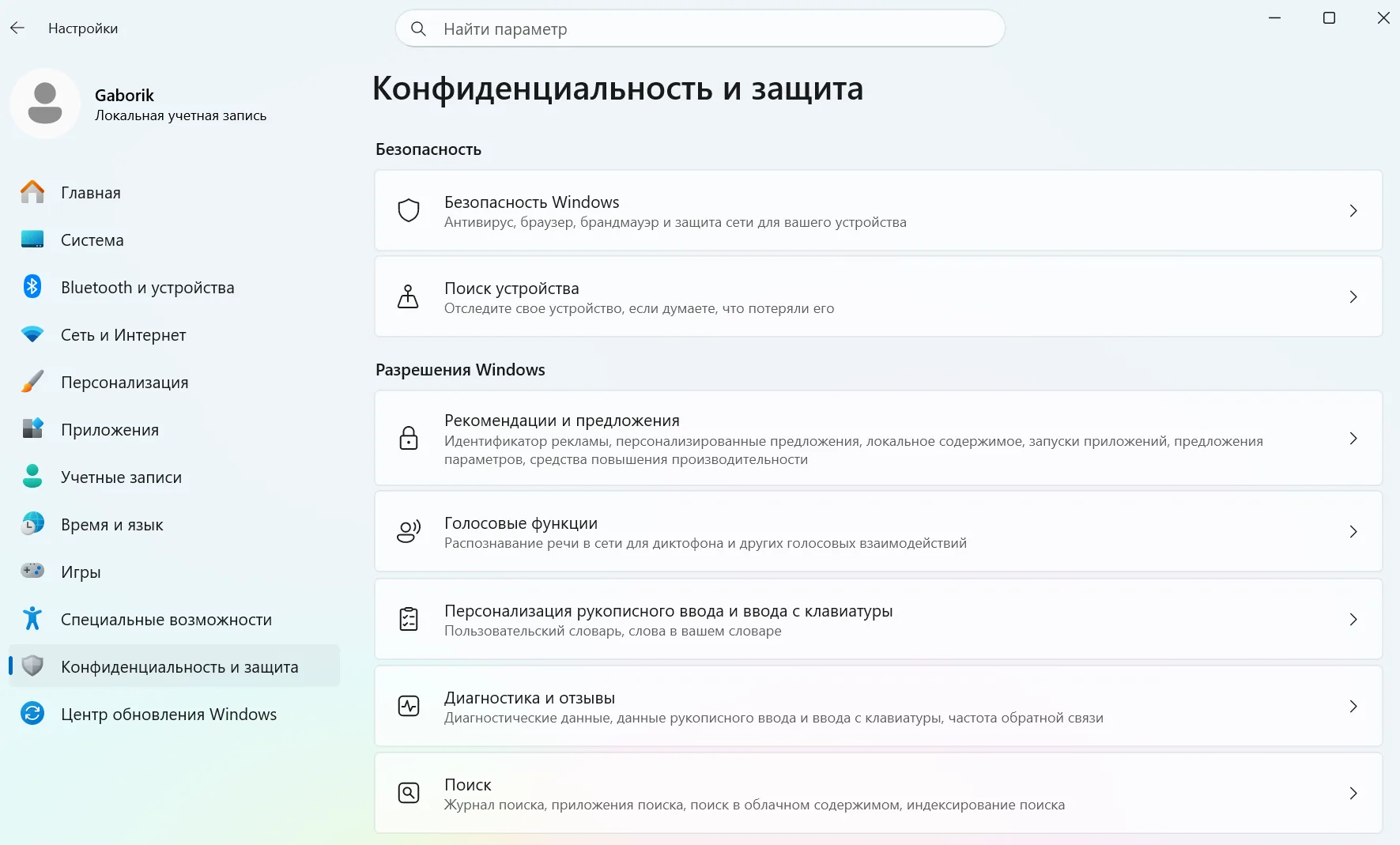
Windows 11 уже содержит встроенные средства защиты, поэтому отключать Microsoft Defender ради небольшой экономии ресурсов не стоит.
После чистой установки достаточно убедиться, что система не сообщает о проблемах с безопасностью и что основные механизмы защиты работают.
Отдельно проверьте брандмауэр. В классической панели его настройки разделены для разных типов сети. Для частной и общественной сети брандмауэр Защитника Windows лучше оставить включённым.
Полезно также оставить включённым уведомление о случаях, когда брандмауэр блокирует новое приложение. Так система сможет сообщить, если программа запросит сетевой доступ и Windows его ограничит.
Опция блокировки вообще всех входящих подключений нужна уже для отдельных сценариев. В обычной домашней сети включать её без причины не требуется.
Антивирус, брандмауэр и обновления работают совместно. Поэтому массовое отключение этих компонентов ради абстрактной «оптимизации» часто приносит больше проблем, чем пользы.
4. Настройте конфиденциальность
В Windows 11 настройки конфиденциальности собраны в разделе Параметры → Конфиденциальность и защита.
Здесь не нужно бездумно выключать каждый переключатель. Лучше пройти основные разрешения и решить, какие функции действительно используются.
Система позволяет отдельно управлять такими разрешениями приложений, как:
расположение;
камера;
микрофон;
голосовая активация;
обмен сообщениями;
радио;
доступ к другим устройствам;
диагностика приложений;
автоматическое скачивание файлов;
документы;
папка загрузок;
фонотека;
изображения;
видео;
файловая система;
снимки и запись экрана.
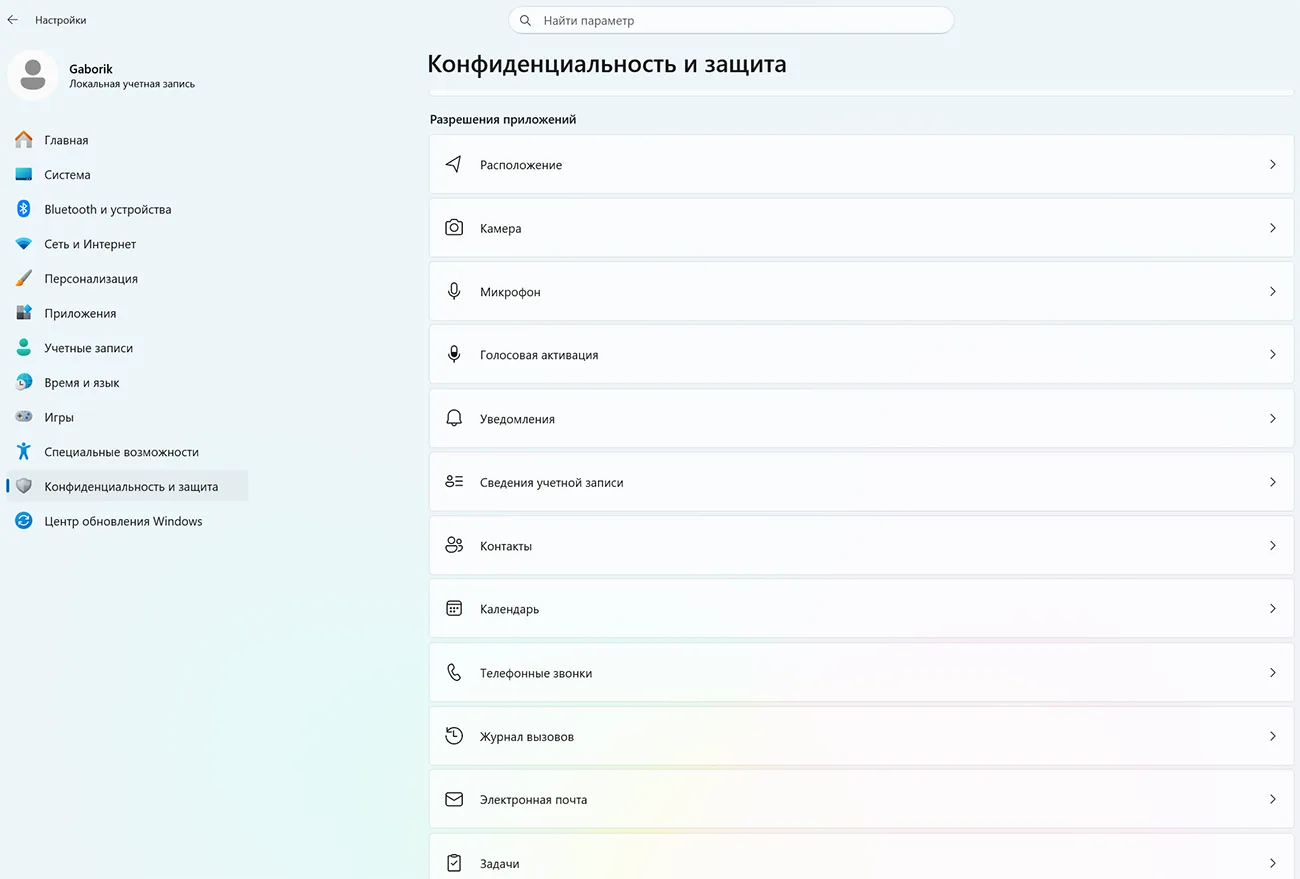
Например, программе видеосвязи действительно нужны камера и микрофон, а обычному текстовому редактору доступ к ним обычно не требуется.
Кроме разрешений приложений в разделе присутствуют системные настройки:
Рекомендации и предложения;
Голосовые функции;
Персонализация рукописного ввода и ввода с клавиатуры;
Диагностика и отзывы;
Поиск.
Здесь тоже нет универсального набора значений. Если определённая функция Windows вам нужна, нет смысла отключать её только потому, что она находится в разделе конфиденциальности.
Отдельного внимания заслуживает Поиск устройства. Для мобильного компьютера эта функция потенциально полезнее, чем для стационарного ПК. Решение зависит от сценария использования и настроенной учётной записи.
5. Удалите ненужные приложения
Следующий шаг — открыть Параметры → Приложения и посмотреть, что установлено в системе.
Удалять стоит прежде всего обычные пользовательские программы, которыми вы точно не собираетесь пользоваться.
Принцип простой: если назначение приложения понятно и оно вам не нужно — его можно удалить штатными средствами Windows.
Системные компоненты трогать только ради уменьшения количества пунктов в списке не стоит. Особенно это касается приложений и служб, назначение которых непонятно.
На этом этапе не нужны сторонние debloat-скрипты и утилиты, которые обещают одной кнопкой удалить десятки компонентов Windows. Они могут менять значительно больше параметров, чем ожидает пользователь, а последствия проявляются позже — например, после очередного обновления или подключения нового оборудования.
6. Настройте автозагрузку
Даже на только что настроенной системе постепенно появляются программы, которые пытаются запускаться одновременно с Windows.
Откройте Диспетчер задач → Автозагрузка приложений.
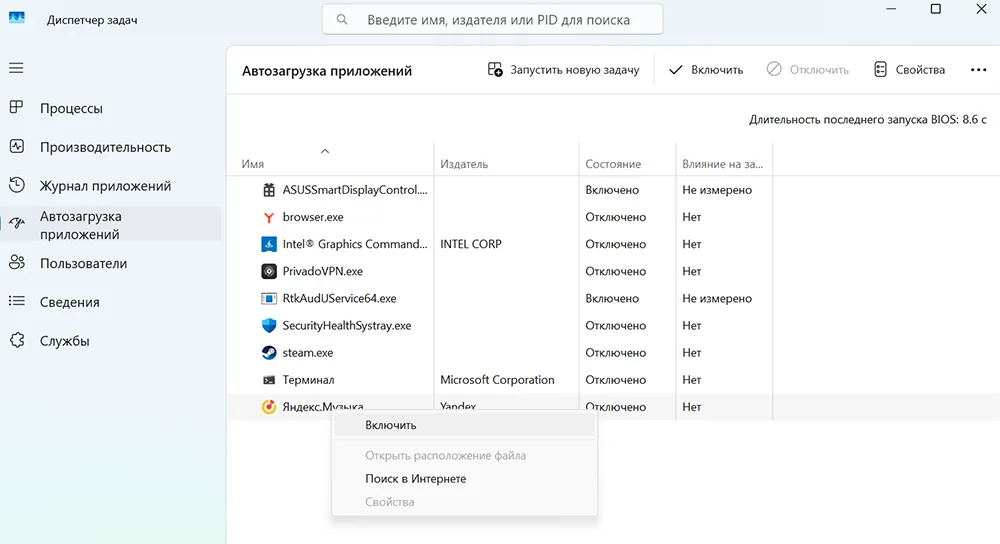
Здесь для каждого элемента отображается его состояние. Ненужный автоматический запуск можно отключить через контекстное меню или кнопкой «Отключить».
Саму программу это не удаляет. Она просто перестанет автоматически запускаться при входе в Windows и будет открываться только вручную.
Хорошими кандидатами на отключение обычно являются программы, которые:
не нужны сразу после входа в систему;
спокойно запускаются вручную;
работают в фоне без реальной необходимости.
Но ориентироваться только на незнакомое название процесса нельзя.
В автозагрузке могут присутствовать драйверы, аудиослужбы, утилиты производителя компьютера и компоненты безопасности. Если назначение элемента непонятно, сначала выясните, к какой программе он относится.
Не нужно стремиться к полностью пустой автозагрузке. Цель — убрать лишние фоновые программы, а не отключить всё подряд.
7. Настройте питание, экран и спящий режим
На ноутбуке этот раздел особенно важен, поскольку Windows позволяет отдельно задавать поведение компьютера при работе от батареи и от сети.
Откройте Параметры → Система → Питание и батарея.
В разделе «Время ожидания экрана, спящего режима и гибернации» можно отдельно настроить:
через сколько выключать экран;
через сколько переводить устройство в спящий режим.
Например, для работы от батареи можно выбрать более короткий интервал, а при подключении к розетке — значительно более длинный.
Такой подход удобнее, чем полностью отключать спящий режим.
Здесь же доступен Режим питания. Для универсальной работы подходит сбалансированный режим: Windows сама распределяет приоритет между производительностью и энергопотреблением.
Максимальную экономию или более производительный режим есть смысл выбирать уже под конкретную задачу.
На ноутбуке также полезно проверить:
Энергосбережение;
Использование батареи;
действия кнопки питания;
действия при закрытии крышки.
В показанной конфигурации энергосбережение настроено на включение при снижении заряда до 30%. Это пример разумной автоматизации: вместо постоянного ограничения производительности режим включается только при уменьшении остатка батареи.
Расширенные параметры питания
Часть старых настроек Windows всё ещё доступна через классическую Панель управления → Электропитание.
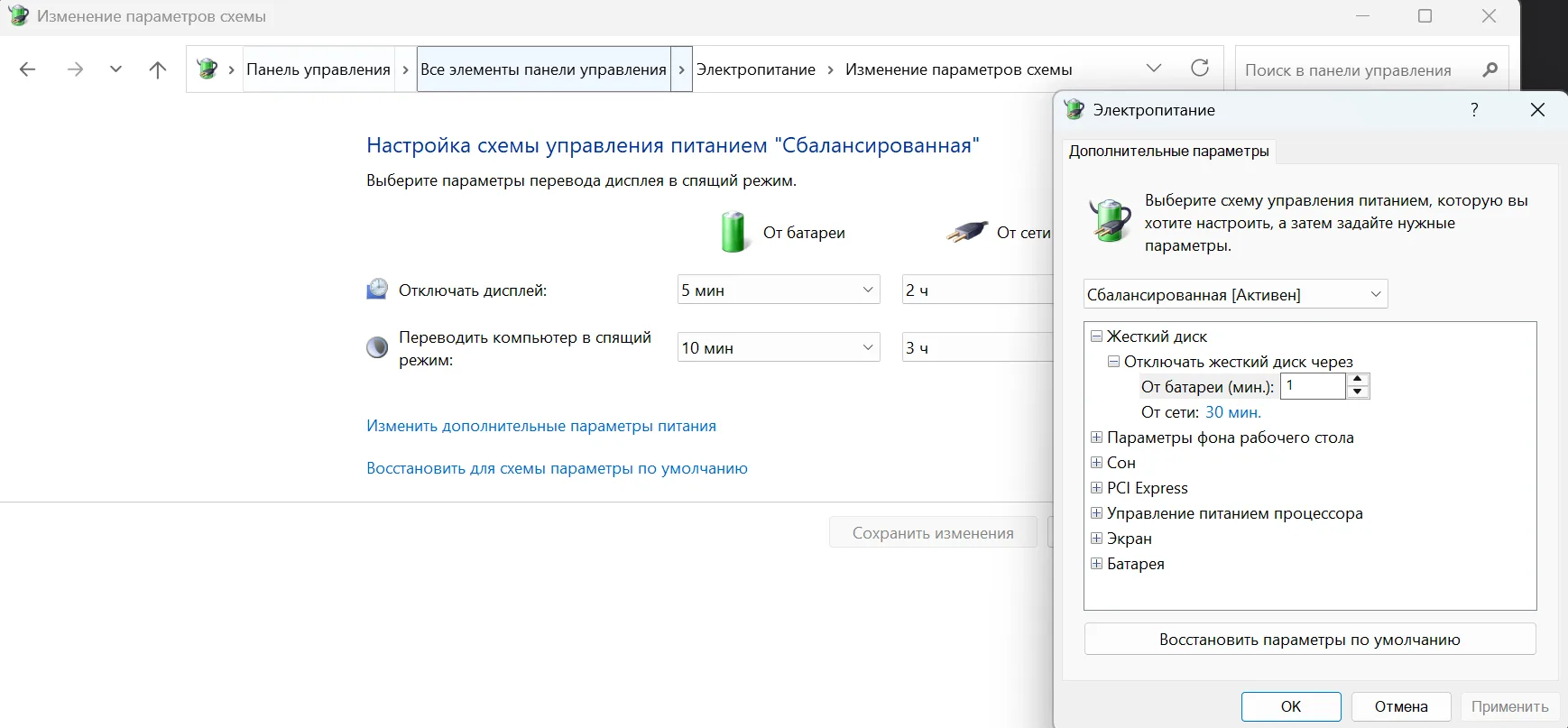
В дополнительных параметрах можно отдельно менять поведение:
жёсткого диска;
сна;
PCI Express;
процессора;
экрана;
батареи.
Эти настройки лучше не менять без необходимости. Особенно это касается таймеров отключения оборудования и параметров процессора.
Для большинства пользователей базовых настроек в разделе Питание и батарея достаточно.
8. Настройте рабочую среду
После системных настроек можно привести в порядок то, с чем приходится работать каждый день.
На панели задач Windows 11 доступны системный поиск, закреплённые приложения и область быстрых настроек.
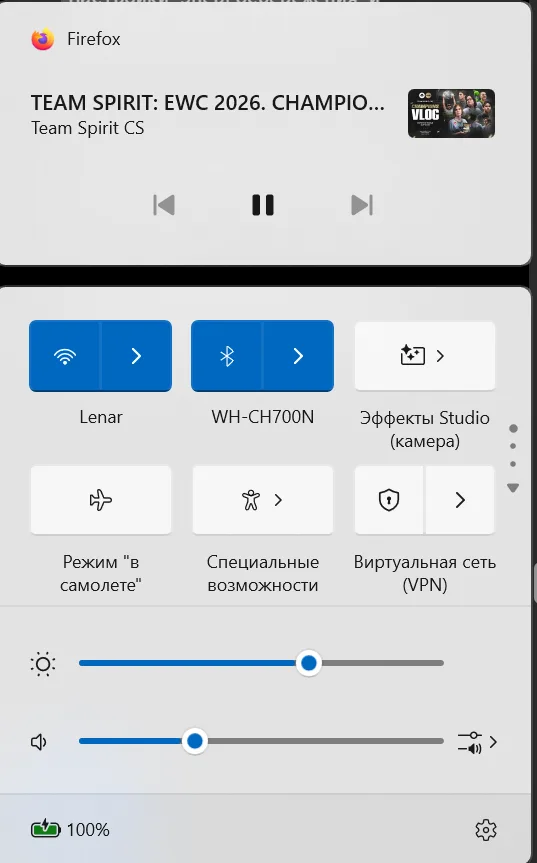
Через панель быстрых настроек удобно управлять:
Wi-Fi;
Bluetooth;
режимом «в самолёте»;
специальными возможностями;
VPN;
яркостью;
громкостью.
Не обязательно сохранять все элементы в том виде, в котором они появились после установки системы. Рабочая среда должна прежде всего соответствовать тому, как используется компьютер.
Закрепите на панели задач действительно часто используемые программы, а редко используемые приложения лучше запускать через поиск или меню «Пуск». Это небольшая настройка, но она заметно упрощает ежедневную работу.
9. Проверьте приложения по умолчанию
После установки браузеров, медиаплееров, редакторов изображений и других программ некоторые из них предлагают назначить себя приложением по умолчанию.
Лучше один раз самостоятельно проверить эти настройки в разделе Параметры → Приложения.
Особенно полезно убедиться, что подходящие программы назначены для:
веб-ссылок;
изображений;
видео;
аудиофайлов;
документов и других часто используемых форматов.
Не обязательно менять стандартные приложения Microsoft. Если встроенная программа вас устраивает, оставьте её.
Задача этого шага — не установить как можно больше стороннего ПО, а исключить ситуацию, когда нужный формат постоянно открывается не тем приложением.
10. Проверьте восстановление системы
После обновлений, установки основных драйверов и настройки программ можно проверить параметры восстановления Windows.
Точка восстановления позволяет откатить часть системных изменений, если после установки драйвера или программы возникнут проблемы.
При этом точка восстановления не является резервной копией личных файлов. Она не заменяет копирование важных документов на другой диск, сетевое хранилище или в другое безопасное место.
Поэтому восстановление системы стоит рассматривать как дополнительный инструмент, а не как единственный способ защиты данных.
Что не стоит делать сразу после установки
Свежую Windows часто начинают «оптимизировать» ещё до появления реальных проблем. В большинстве случаев это лишнее.
Без конкретной причины не стоит:
полностью отключать Windows Update;
выключать Microsoft Defender;
отключать брандмауэр;
массово выключать системные службы;
запускать неизвестные debloat-скрипты;
применять десятки твиков реестра из случайных инструкций;
устанавливать программы, обещающие автоматически «ускорить Windows»;
удалять системные компоненты, назначение которых непонятно.
Современная Windows 11 рассчитана на работу со своими системными службами. Если компьютер действительно тормозит, правильнее сначала найти конкретную причину: высокую нагрузку на процессор, недостаток памяти, медленный накопитель, фоновую программу или проблему с драйвером.
Отключение случайных компонентов эту причину обычно не устраняет.
Короткий чек-лист после установки Windows 11
Установите все основные обновления Windows.
После перезагрузки повторно выполните проверку обновлений.
Проверьте драйверы ноутбука или материнской платы.
Установите подходящий драйвер видеокарты.
Убедитесь, что Windows Security не сообщает о проблемах с защитой.
Проверьте, что брандмауэр включён для используемых типов сети.
Проверьте разрешения камеры, микрофона, расположения и других приложений.
Уберите из автозагрузки действительно ненужные программы.
Настройте выключение экрана, сон и режим питания.
Проверьте основные приложения по умолчанию и параметры восстановления.
Итог
После чистой установки Windows 11 достаточно обновить систему, проверить драйверы и защиту, настроить конфиденциальность, автозагрузку и питание. Агрессивные твики и отключение системных компонентов без конкретной причины обычно не нужны.
Обсуждение
Комментарии
+ Оставить комментарий Скрыть форму