Если Windows долго приходит в рабочее состояние после включения, программы стали открываться медленнее или компьютер периодически подвисает, не стоит начинать с отключения служб и случайных «твиков». Сначала нужно понять, какой ресурс ограничивает систему.
Ниже используются штатные средства Windows. Практические пути и названия пунктов сверены по интерфейсу Windows 11 Pro 25H2, сборка 26200.9168. В Windows 10 основные принципы те же, но расположение и названия некоторых параметров отличаются.
Сначала определите, что тормозит Windows
Нажмите Ctrl + Shift + Esc и откройте раздел «Процессы».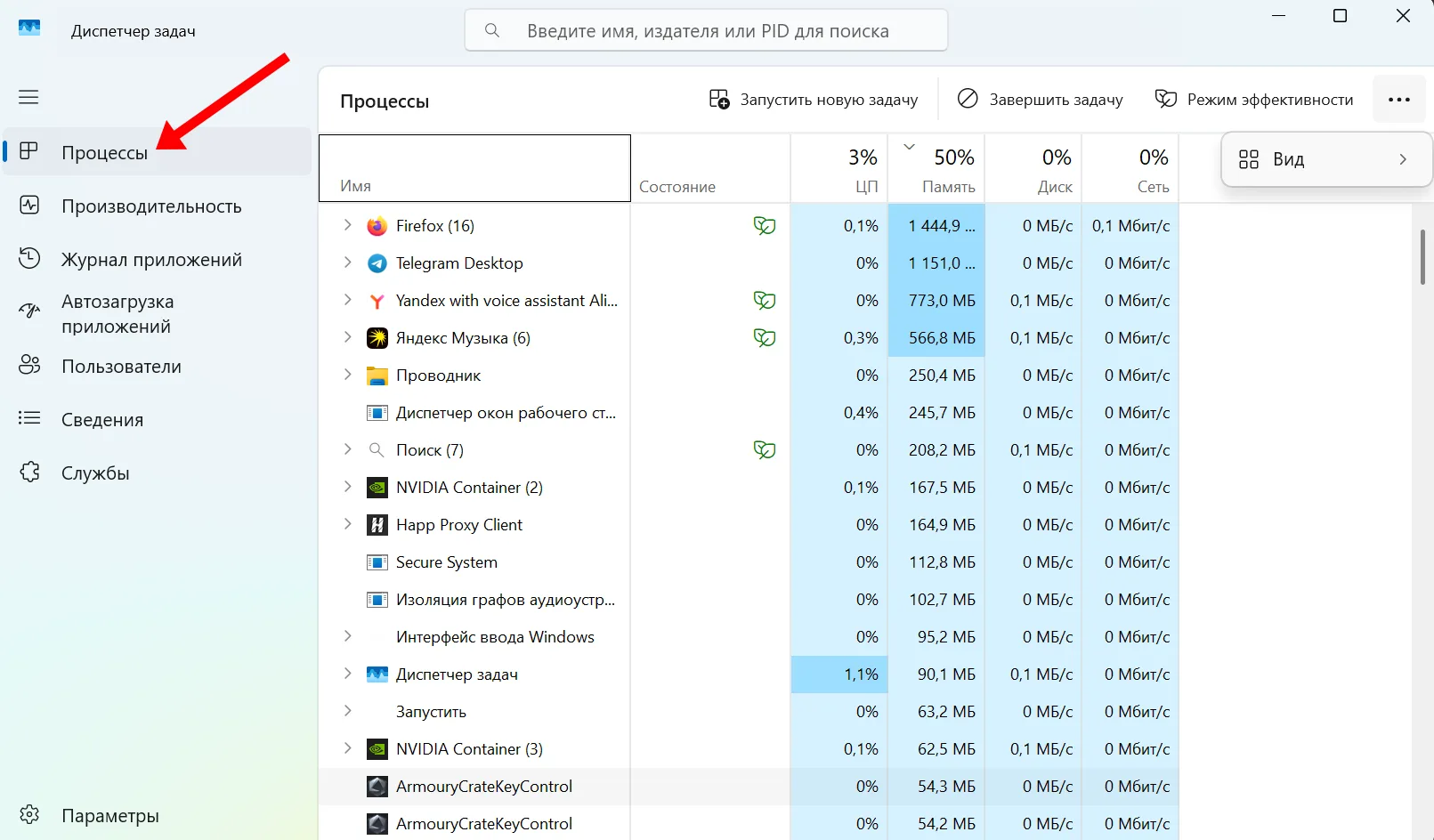
Смотрите не только на общий процент нагрузки, но и на процесс, который её создаёт.
В верхней части Диспетчера задач отображается общая загрузка основных ресурсов:
ЦП — нагрузка на процессор;
Память — использование оперативной памяти;
Диск — активность накопителя;
Сеть — текущая сетевая нагрузка.
Щёлкните по заголовку нужного столбца, чтобы процессы с наибольшей нагрузкой оказались сверху.
Сам по себе высокий показатель ещё не означает проблему. Например, после запуска Windows система некоторое время может устанавливать обновления, индексировать файлы или запускать фоновые программы.
Повод разбираться дальше появляется, если высокая нагрузка сохраняется продолжительное время и одновременно компьютер заметно тормозит.
Типичные ситуации:
процессор долго загружен почти полностью — посмотрите, какой процесс использует ЦП;
оперативной памяти почти не осталось — закройте наиболее тяжёлые пользовательские программы;
диск долго работает с высокой активностью — определите, какой процесс обращается к нему;
сеть занята без понятной причины — проверьте программы, выполняющие загрузку или синхронизацию.
Не завершайте незнакомые системные процессы только потому, что они находятся в верхней части списка.
Отключите ненужные программы из автозагрузки
Большое количество программ в автозагрузке особенно заметно сразу после входа в Windows. Одновременно запускаются мессенджеры, игровые клиенты, облачные сервисы, программы производителей оборудования и другие фоновые компоненты.
В Windows 11 открыть список можно через:
Параметры → Приложения → Автозагрузка
или через:
Диспетчер задач → Автозагрузка приложений.
Отключайте прежде всего программы, которые вам не нужны сразу после каждого запуска компьютера. Само приложение при этом не удаляется — его по-прежнему можно запустить вручную.
Не стоит без проверки отключать драйверы, компоненты оборудования и неизвестные системные элементы.
Если нужно подробно разобраться, какие способы автозапуска существуют и как добавить или убрать конкретную программу, используйте отдельную инструкцию «Автозагрузка в Windows 10 и 11: как открыть, добавить и убрать программы».
Ожидаемый эффект: может быть заметным, если после входа в систему одновременно запускается много тяжёлых приложений. Если автозагрузка и так почти пустая, разницы практически не будет.
Освободите место на системном диске
Почти заполненный системный диск может мешать нормальной работе Windows, установке обновлений, созданию временных файлов и работе приложений.
В Windows 11 откройте Параметры → Система → Память.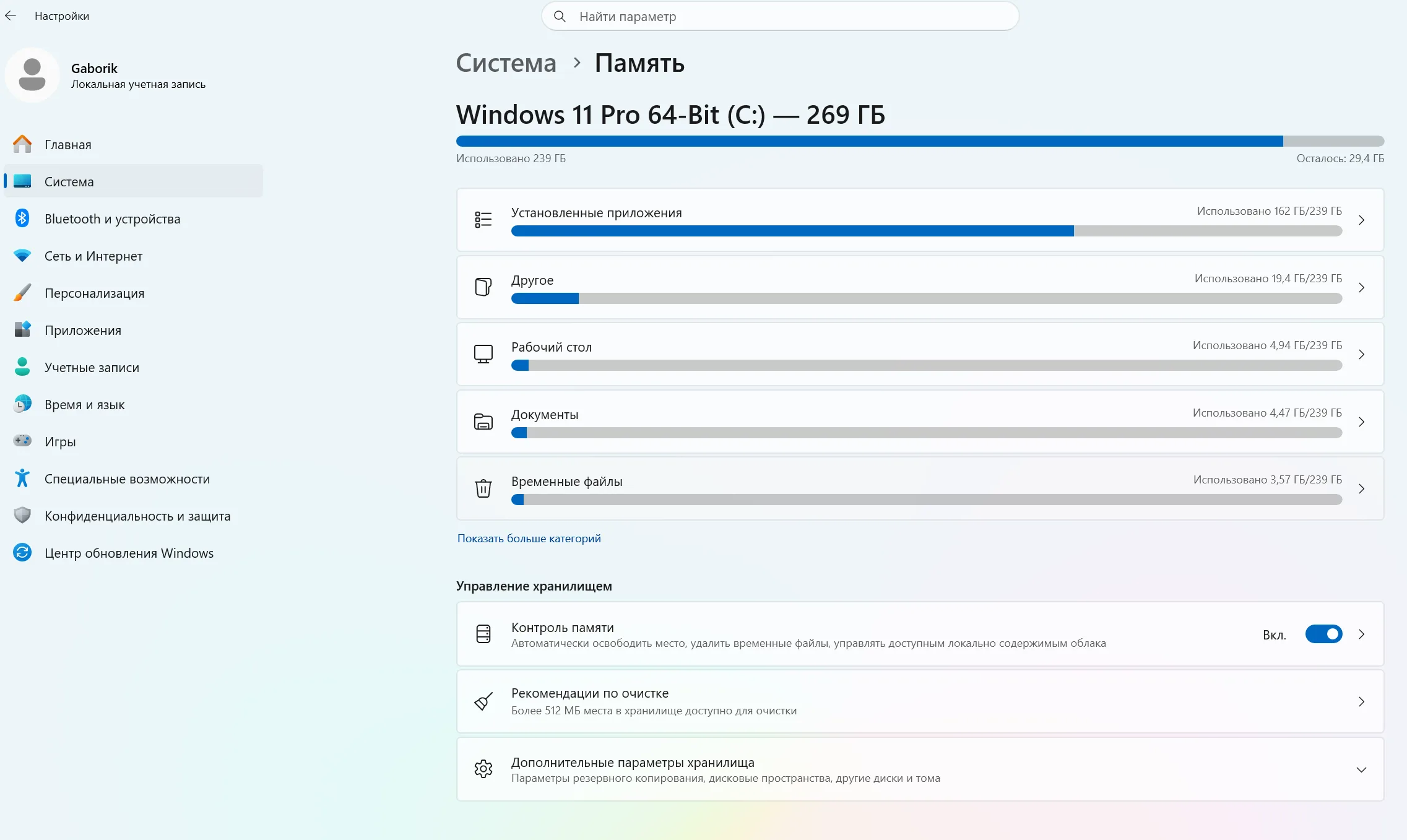
Перед очисткой откройте нужную категорию и проверьте, что именно занимает место.
В верхней части отображается заполнение системного диска, ниже — основные категории:
установленные приложения;
другие файлы;
рабочий стол;
документы;
временные файлы.
Сначала посмотрите, какая категория занимает больше всего места. Не удаляйте файлы только ради увеличения свободного пространства, если не уверены в их назначении.
Раздел «Временные файлы» позволяет проверить данные, которые Windows считает подходящими для очистки. Отдельно доступен «Контроль памяти» — штатная функция автоматического освобождения места. Перед её использованием лучше открыть настройки и посмотреть, какие данные будут очищаться.
Особенно осторожно относитесь к папке загрузок и собственным документам: среди них могут находиться нужные файлы.
Подробный разбор способов очистки есть в статье «Как очистить Windows 10 и 11 от мусора: удаление ненужных файлов и программ».
Ожидаемый эффект: заметен прежде всего при почти заполненном диске C:. Если свободного пространства достаточно, удаление нескольких гигабайт само по себе компьютер быстрее не сделает.
Удалите программы, которыми больше не пользуетесь
Ненужные программы влияют не только на свободное место. Некоторые устанавливают службы, добавляют фоновые процессы, запускаются вместе с Windows или регулярно проверяют обновления.
В Windows 11 основной список находится в:
Параметры → Приложения → Установленные приложения.
Удаляйте программы, назначение которых вам понятно: старые игры, редакторы, утилиты и другое ПО, которым вы больше не пользуетесь.
Не удаляйте неизвестные компоненты Microsoft, драйверы оборудования или служебные пакеты только потому, что их название кажется ненужным.
Если программа не удаляется обычным способом или нужно понять разницу между обычным и полным удалением, смотрите инструкцию «Как удалить программу с компьютера в Windows 10 и 11: обычное и полное удаление».
Эффект будет заметен, если удалённая программа занимала много места или постоянно запускала фоновые компоненты. Простое удаление редко используемой программы, которая никогда не работает в фоне, производительность почти не изменит.
Проверьте режим питания
На ноутбуке Windows может ограничивать энергопотребление ради увеличения времени работы от батареи. Это нормально, но при тяжёлой нагрузке более экономичный режим иногда снижает доступную производительность.
В Windows 11 откройте Параметры → Система → Питание и батарея → Режим питания.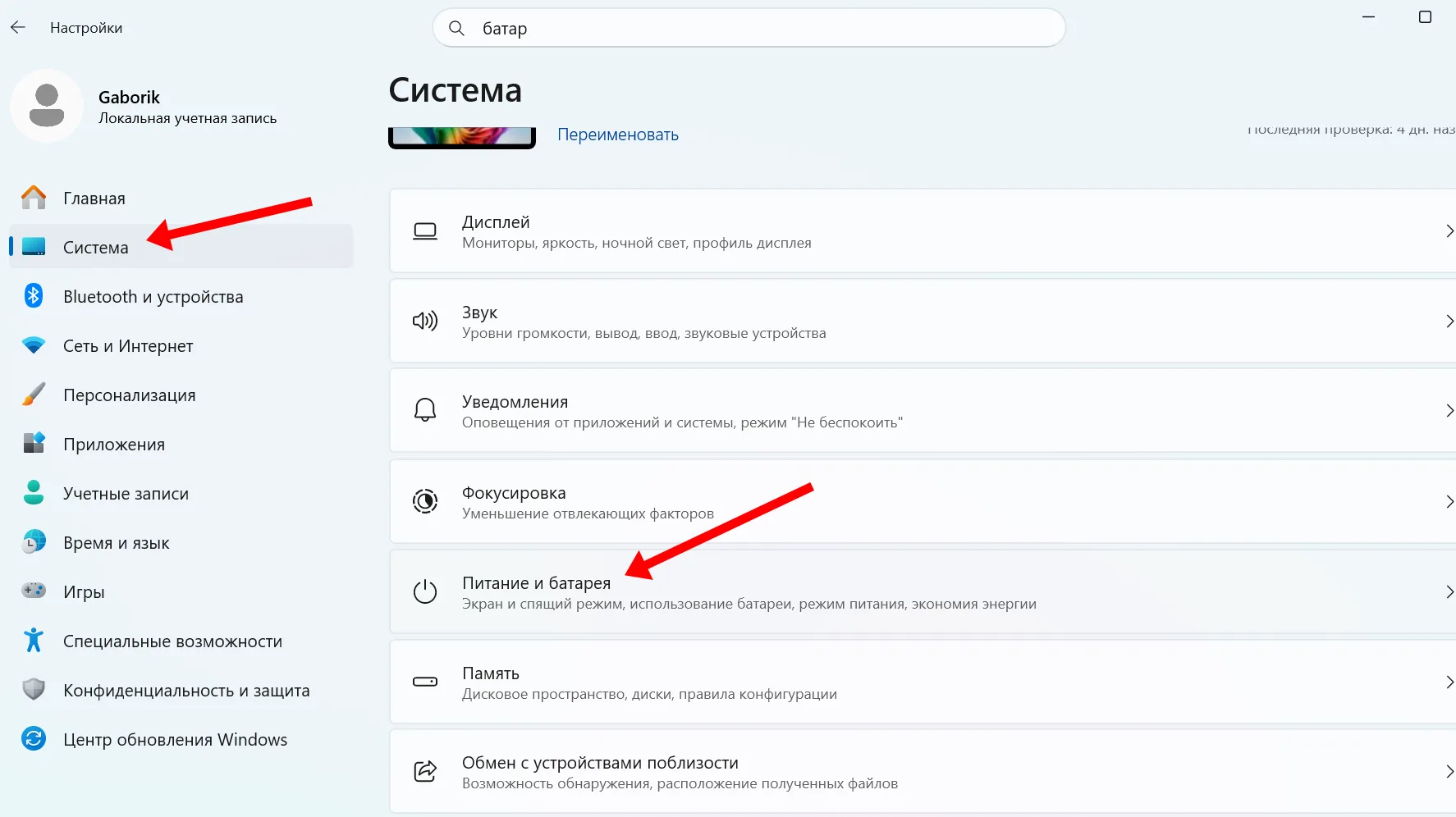
На ноутбуке более производительный режим может увеличить расход батареи, нагрев и шум системы охлаждения.
В Windows 11 Pro 25H2 на проверяемом ноутбуке доступны три варианта:
«Максимальная эффективность энергопотребления» — больший приоритет экономии энергии;
«Сбалансированный» — компромисс между энергопотреблением и производительностью;
«Оптимальная производительность» — больший приоритет производительности.
Для обычной работы разумно оставить «Сбалансированный» режим.
Если ноутбук подключён к сети и во время тяжёлой работы производительности не хватает, можно попробовать «Оптимальная производительность». На ноутбуке режим может задаваться отдельно для работы от сети и от батареи.
Более производительный режим не превращает медленный компьютер в быстрый. Кроме того, он может увеличить энергопотребление, нагрев и обороты вентиляторов.
Если причина тормозов вообще не связана с ограничениями питания, разница будет небольшой или отсутствовать.
Уменьшите визуальные эффекты
Анимации и прозрачность делают интерфейс приятнее, но тоже используют ресурсы системы.
В Windows 11 откройте Параметры → Специальные возможности → Визуальные эффекты.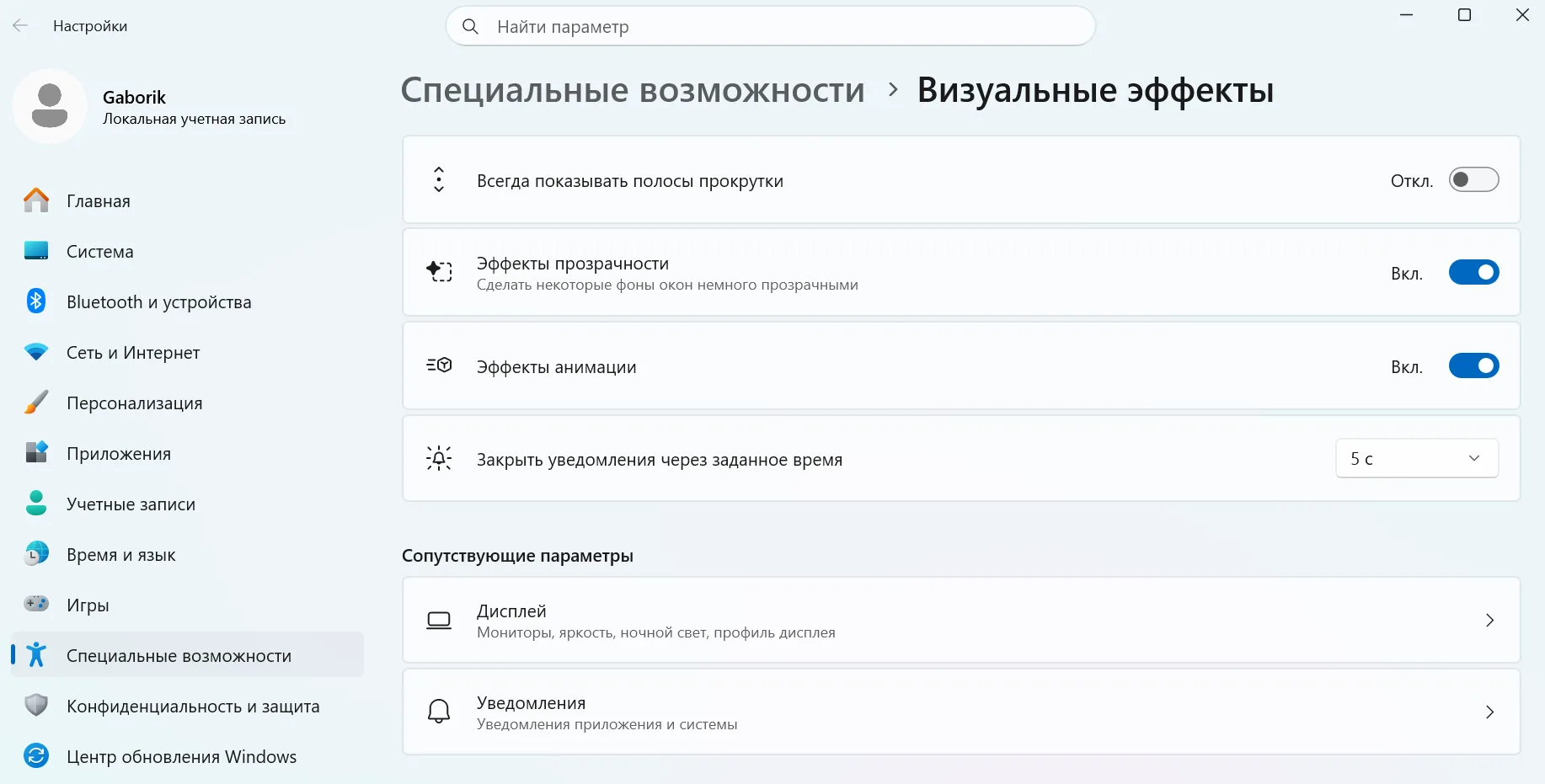
Здесь можно отдельно отключить:
«Эффекты прозрачности»;
«Эффекты анимации».
Не обязательно отключать оба параметра. Например, можно сначала убрать анимацию и оценить, стал ли интерфейс отзывчивее.
На современном производительном компьютере заметного ускорения обычно не будет. На старом или слабом ПК уменьшение количества визуальных эффектов может сделать работу с окнами и меню субъективно быстрее.
Отключать десятки дополнительных эффектов через старые системные окна только ради формальной «оптимизации» не требуется.
Проверьте программы, которые работают в фоне
Вернитесь в раздел «Процессы» Диспетчера задач и посмотрите, какие пользовательские приложения продолжают работать, хотя прямо сейчас вы ими не пользуетесь.
Это могут быть:
браузеры с большим количеством вкладок;
мессенджеры;
игровые клиенты;
музыкальные приложения;
облачная синхронизация;
программы производителей оборудования.
Если программа вам сейчас не нужна, лучше закрыть её обычным способом. Завершать неизвестные системные процессы через кнопку «Завершить задачу» без понимания их назначения не стоит.
Особенно внимательно смотрите на совокупную нагрузку. Одна фоновая программа может использовать немного памяти, но десяток таких приложений уже способен занять значительную часть ОЗУ.
Ожидаемый эффект: зависит от конкретных процессов. Закрытие действительно тяжёлого приложения может сразу освободить память и процессорное время, а завершение почти бездействующего процесса ничего не изменит.
Установите обычные обновления Windows и необходимые драйверы
Проблемы с производительностью иногда связаны не с настройками, а с ошибкой Windows или драйвера.
В Windows 11 откройте Параметры → Центр обновления Windows.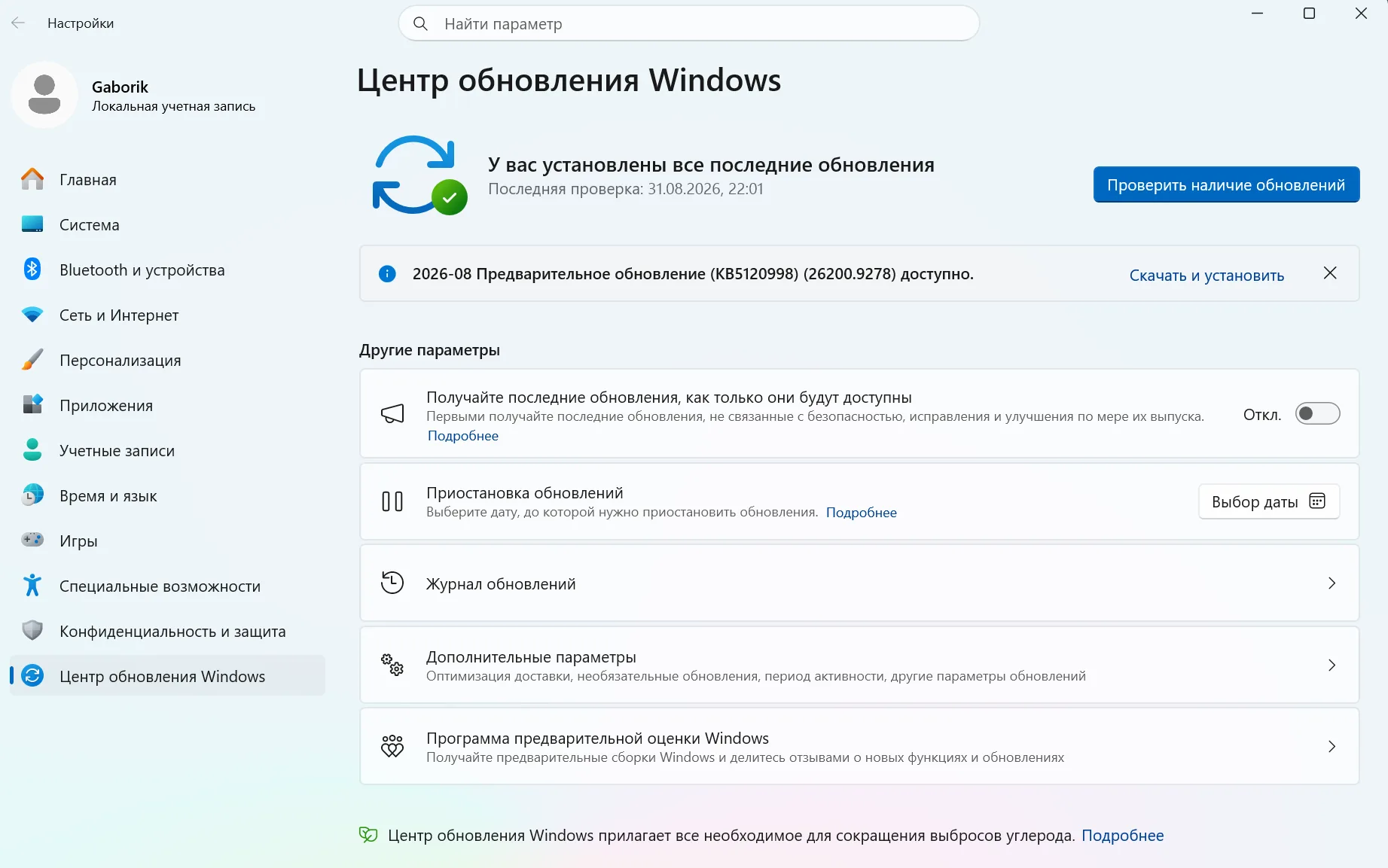
Предварительное необязательное обновление не нужно устанавливать только ради попытки ускорить компьютер.
Нажмите «Проверить наличие обновлений» и установите обычные доступные обновления системы.
Необязательные предварительные обновления не нужно устанавливать только потому, что компьютер работает медленно. Они предназначены не для обязательного «ускорения» Windows.
С драйверами действует похожее правило: обновляйте их через Windows Update или с официального сайта производителя ноутбука, материнской платы, видеокарты или другого оборудования.
Не используйте автоматические сборники драйверов вроде Driver Booster без необходимости. Ошибочно подобранный драйвер способен создать больше проблем, чем решить.
Базовые действия после установки системы, включая обновления и драйверы, подробнее разобраны в статье «Как настроить Windows 11 после установки».
Ожидаемый эффект: заметен только тогда, когда причиной действительно была ошибка системы или проблемный драйвер.
Проверьте оперативную память
Для более подробной проверки откройте «Производительность» → «Память».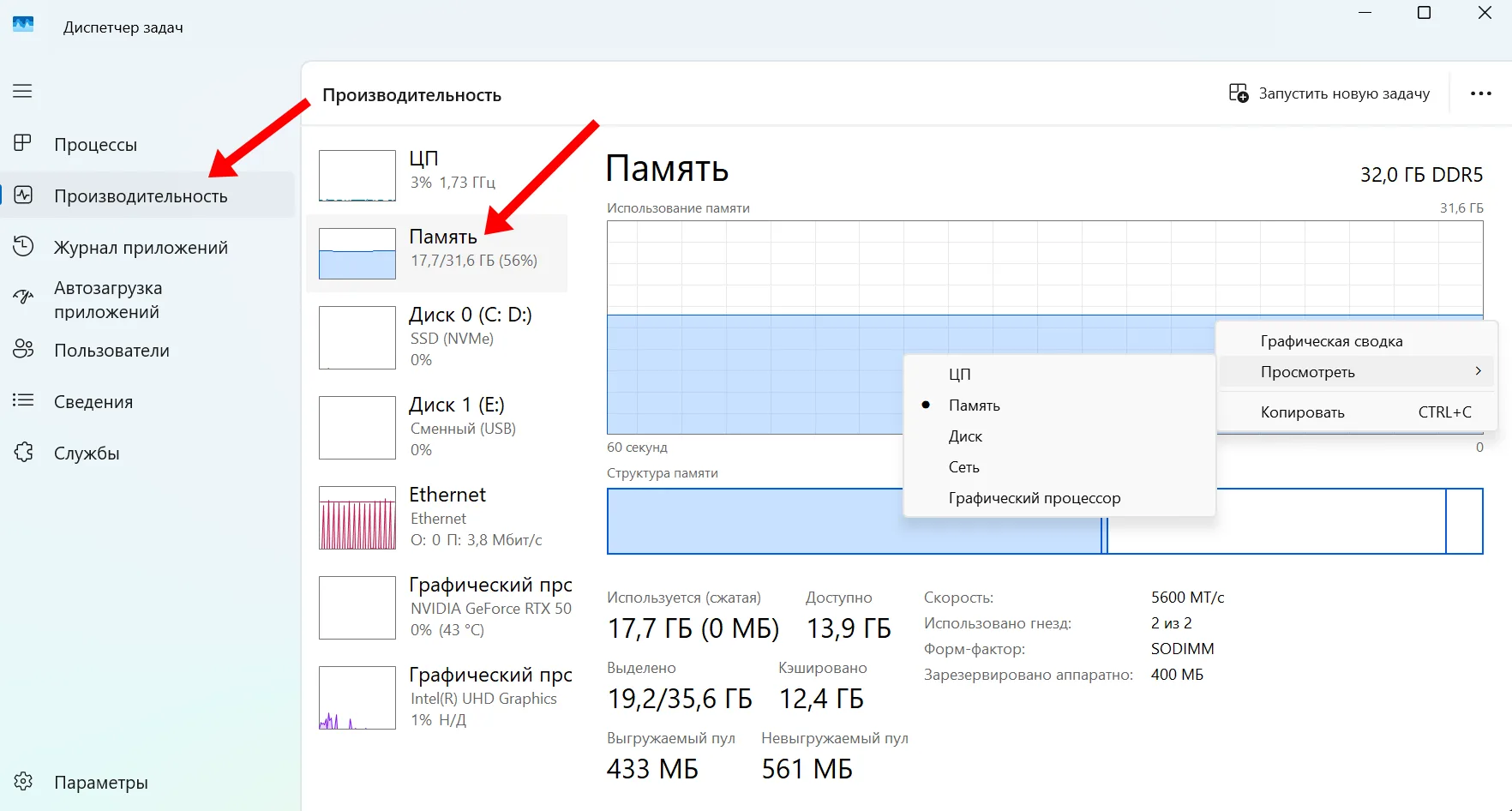
Здесь отображаются:
установленный объём ОЗУ;
сколько памяти используется;
сколько доступно;
скорость памяти;
количество занятых слотов;
объём кэшированной памяти.
В первую очередь смотрите на объём доступной памяти и общую загрузку.
Если ОЗУ постоянно почти полностью занята, Windows приходится активнее использовать файл подкачки на диске. Из-за этого переключение между программами и запуск новых приложений могут становиться медленнее.
Закройте тяжёлые программы и ненужные вкладки браузера и снова проверьте показатель.
Файл подкачки отключать не нужно. Он является штатной частью управления памятью Windows и помогает системе работать при повышенной нагрузке.
Также нет смысла устанавливать так называемые RAM Cleaner: освобождение памяти ради красивой цифры не решает проблему нехватки физической ОЗУ.
Если памяти регулярно не хватает при обычной для вас работе, программными настройками полностью исправить это нельзя — может потребоваться увеличение объёма RAM.
Проверьте накопитель
Чтобы проверить накопитель, откройте «Производительность» → «Диск 0».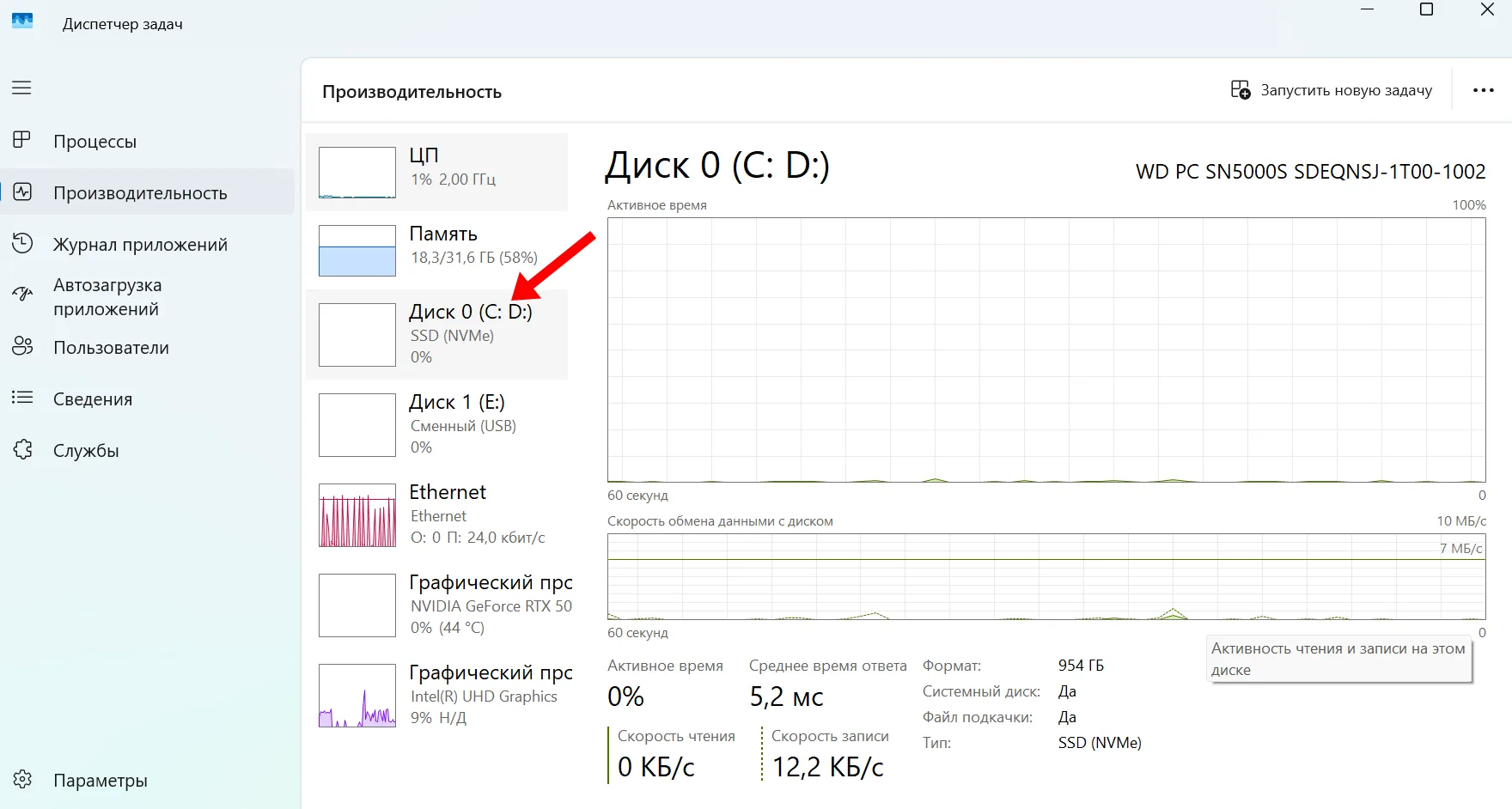
Диспетчер задач показывает тип и текущую нагрузку накопителя, но не заменяет диагностику его технического состояния.
Диспетчер задач показывает:
тип накопителя;
активное время;
среднее время ответа;
текущую скорость чтения;
текущую скорость записи.
На проверяемом компьютере системный накопитель определяется как SSD (NVMe). Если же Windows установлена на старый HDD, именно диск нередко становится главным ограничением скорости.
Переход с HDD на SSD обычно особенно хорошо заметен при:
запуске Windows;
открытии программ;
установке обновлений;
копировании и обработке большого количества небольших файлов.
Если активное время диска долго держится около 100% одновременно с зависаниями системы, вернитесь в раздел «Процессы» и определите, какая программа создаёт нагрузку.
Диспетчер задач показывает текущую работу диска, но по этому экрану нельзя сделать вывод, что накопитель технически исправен или неисправен.
Ожидаемый эффект: замена системного HDD на SSD может дать один из самых заметных приростов отзывчивости старого компьютера. Замена одного современного SSD на другой ради обычной работы обычно даёт намного меньшую разницу.
Проверьте перегрев
Компьютер может быть быстрым сразу после запуска, но терять производительность после нескольких минут высокой нагрузки. Одна из возможных причин — перегрев процессора или видеокарты и последующее снижение рабочих частот.
На это могут указывать:
заметное падение производительности спустя некоторое время после начала нагрузки;
постоянно высокие обороты вентиляторов;
сильный нагрев корпуса;
ухудшение быстродействия в играх, рендеринге и других тяжёлых задачах.
У ноутбука убедитесь, что вентиляционные отверстия не перекрыты и устройство стоит на твёрдой поверхности, а не на одеяле или другой мягкой поверхности.
Разбирать ноутбук и менять термопасту без необходимого опыта только ради профилактики не стоит.
Если причина действительно в перегреве, программные настройки Windows проблему охлаждения не исправят.
Что отличается в Windows 10
Основные принципы диагностики одинаковы: Ctrl + Shift + Esc открывает Диспетчер задач, где можно проверить процессы, оперативную память и накопитель.
При этом интерфейс Windows 10 отличается от Windows 11:
оформление Диспетчера задач другое;
некоторые пункты параметров расположены иначе;
список приложений и настройки питания могут называться по-другому;
Центр обновления Windows находится в разделе Параметры → Обновление и безопасность → Центр обновления Windows.
Если принцип действия одинаковый, нет смысла искать полностью идентичный экран из Windows 11. Важнее найти соответствующую функцию в своей версии системы.
Когда ускорить Windows настройками уже не получится
Не все проблемы производительности решаются изменением параметров Windows.
Причиной может быть само оборудование:
старый системный HDD;
недостаточный объём оперативной памяти;
слабый процессор;
перегрев;
неисправный или изношенный накопитель;
современные программы, требования которых уже слишком высоки для старого компьютера.
В такой ситуации отключение анимации, очистка временных файлов или изменение режима питания могут немного улучшить отзывчивость, но не устранят основное ограничение.
Особенно подозрительно, если Windows была переустановлена или очищена, автозагрузка почти пустая, а компьютер всё равно медленно запускает программы и постоянно упирается в один и тот же ресурс.
Краткий порядок действий
Если не хотите менять всё подряд, проверяйте систему в таком порядке:
Откройте Диспетчер задач и посмотрите загрузку ЦП, памяти и диска.
Найдите процессы, которые постоянно создают высокую нагрузку.
Уберите ненужные программы из автозагрузки.
Проверьте свободное место на диске C:.
Удалите приложения, которыми больше не пользуетесь.
Проверьте режим питания.
Закройте ненужные фоновые программы.
При необходимости отключите анимацию и прозрачность.
Проверьте обычные обновления Windows и необходимые драйверы.
Посмотрите, хватает ли оперативной памяти.
Определите, используется ли HDD или SSD и не упирается ли система в диск.
Если компьютер замедляется именно под нагрузкой, исключите перегрев.
Главный принцип простой: сначала найдите ограничение, а уже потом меняйте настройки. Массовое отключение служб, чистка реестра, удаление файла подкачки и установка универсальных «ускорителей Windows» не заменяют нормальную диагностику.
Обсуждение
Комментарии
+ Оставить комментарий Скрыть форму