Автоматические обновления Windows обычно лучше оставлять включёнными: вместе с ними система получает исправления безопасности, ошибок и отдельных компонентов. Но иногда обновления приходится отключать — например, на рабочем компьютере со стабильной конфигурацией, при ограниченном интернет-трафике или если конкретное обновление вызывает проблемы.
Если обновления нужно остановить только на несколько дней или недель, безопаснее воспользоваться штатной функцией приостановки в Центре обновления Windows. Методы ниже рассчитаны на более длительное отключение.
Для Windows 10 и Windows 11 используются одни и те же системные механизмы. Отличаться могут только расположение отдельных пунктов и внешний вид окон.
Способ 1. Отключить службу Центра обновления Windows
За поиск, загрузку и установку обновлений отвечает системная служба «Центр обновления Windows», её системное имя — wuauserv.
Нажмите Win + R, чтобы открыть окно «Выполнить».
Введите services.msc и нажмите Enter.
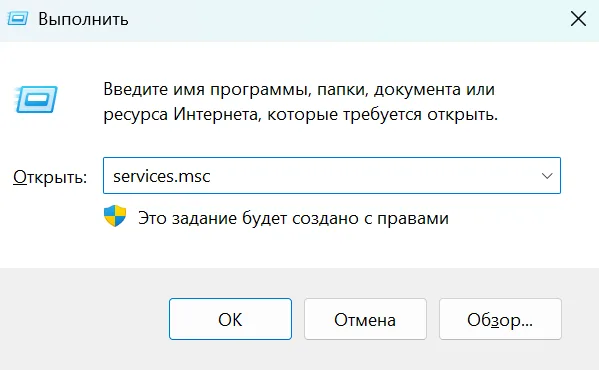
Команда services.msc открывает оснастку управления системными службами.
В открывшемся окне найдите список локальных служб.
Найдите службу «Центр обновления Windows».
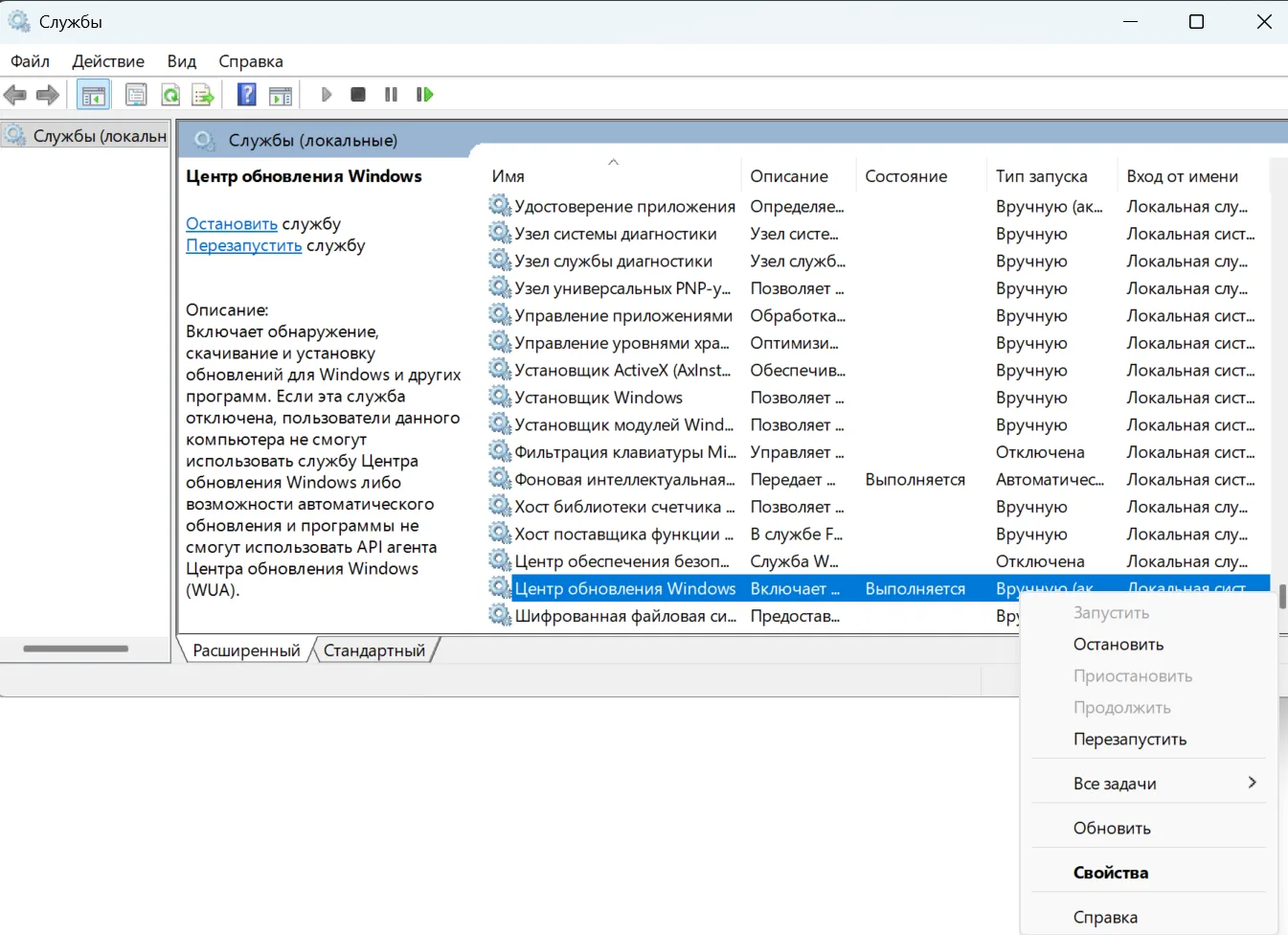
Перед изменением типа запуска работающую службу можно остановить вручную.
Если она сейчас работает, щёлкните по ней правой кнопкой мыши и выберите «Остановить».
Одной остановки недостаточно: после перезагрузки или при обращении компонентов Windows служба может запуститься снова. Поэтому откройте её свойства и измените «Тип запуска» на «Отключена», после чего нажмите «Применить» и «ОК».
Этот способ блокирует работу самой службы Windows Update, поэтому автоматическое получение обновлений прекращается. При этом на современных версиях Windows настройки системных служб иногда могут изменяться самой системой в ходе обслуживания, поэтому для постоянного управления обновлениями надёжнее использовать групповую политику или параметр реестра.
Чтобы вернуть всё обратно, откройте свойства службы, верните прежний тип запуска и снова запустите «Центр обновления Windows».
Способ 2. Отключить автоматические обновления через групповую политику
Этот вариант удобнее для Windows 10 и Windows 11 редакций Pro, Enterprise и Education. В Home редактор локальной групповой политики по умолчанию отсутствует, поэтому для неё лучше использовать следующий способ через реестр.
Нажмите Win + R, введите:
gpedit.msc
и нажмите Enter.
В редакторе перейдите в ветку:
Конфигурация компьютера → Административные шаблоны → Компоненты Windows → Центр обновления Windows → Управление интерфейсом пользователя
Откройте «Настройка автоматического обновления».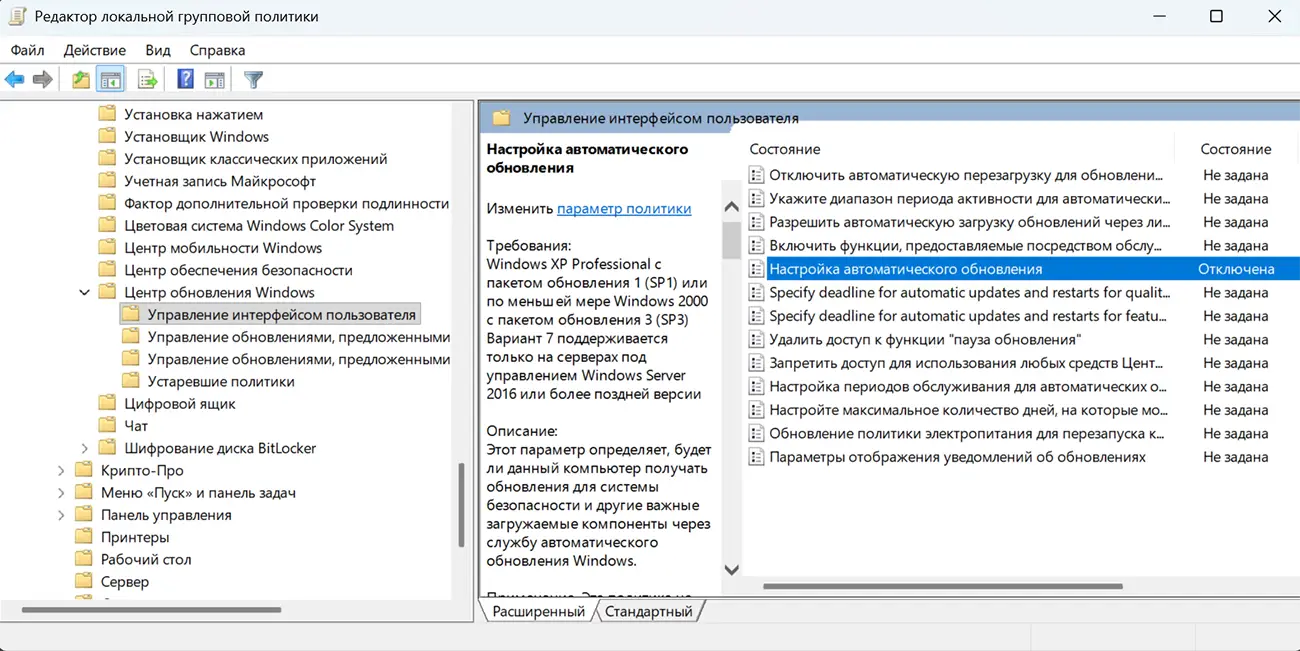
Нужный параметр находится в политике компьютера, а не пользователя.
Если подпапки «Управление интерфейсом пользователя» в вашей версии нет, ищите параметр «Настройка автоматического обновления» непосредственно внутри раздела «Центр обновления Windows». Расположение зависит от версии установленных административных шаблонов.
Выберите «Отключено», затем нажмите «Применить» и «ОК».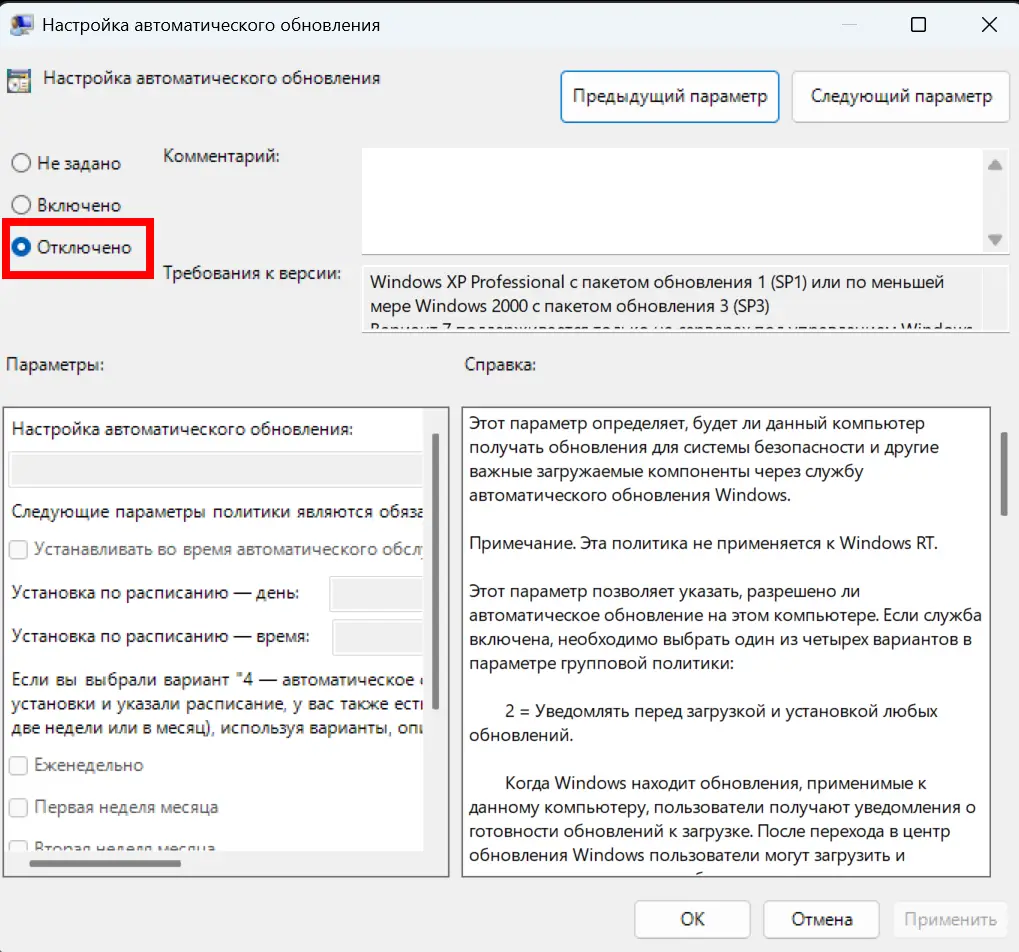
Состояние «Отключено» запрещает автоматическую работу Windows Update по этой политике.
Здесь формулировка может показаться нелогичной: отключается сама политика автоматического обновления, поэтому Windows перестаёт автоматически загружать и устанавливать обновления. При этом пользователь по-прежнему может вручную открыть Центр обновления Windows и запустить проверку.
Чтобы вернуть стандартное поведение, снова откройте этот параметр и установите «Не задано».
Способ 3. Отключить обновления через реестр
Этот вариант особенно полезен в Windows 10 Home и Windows 11 Home, где gpedit.msc обычно недоступен.
Перед изменением системного реестра не удаляйте и не меняйте другие параметры, если не знаете их назначения.
В поиске Windows найдите «Редактор реестра» и запустите его от имени администратора.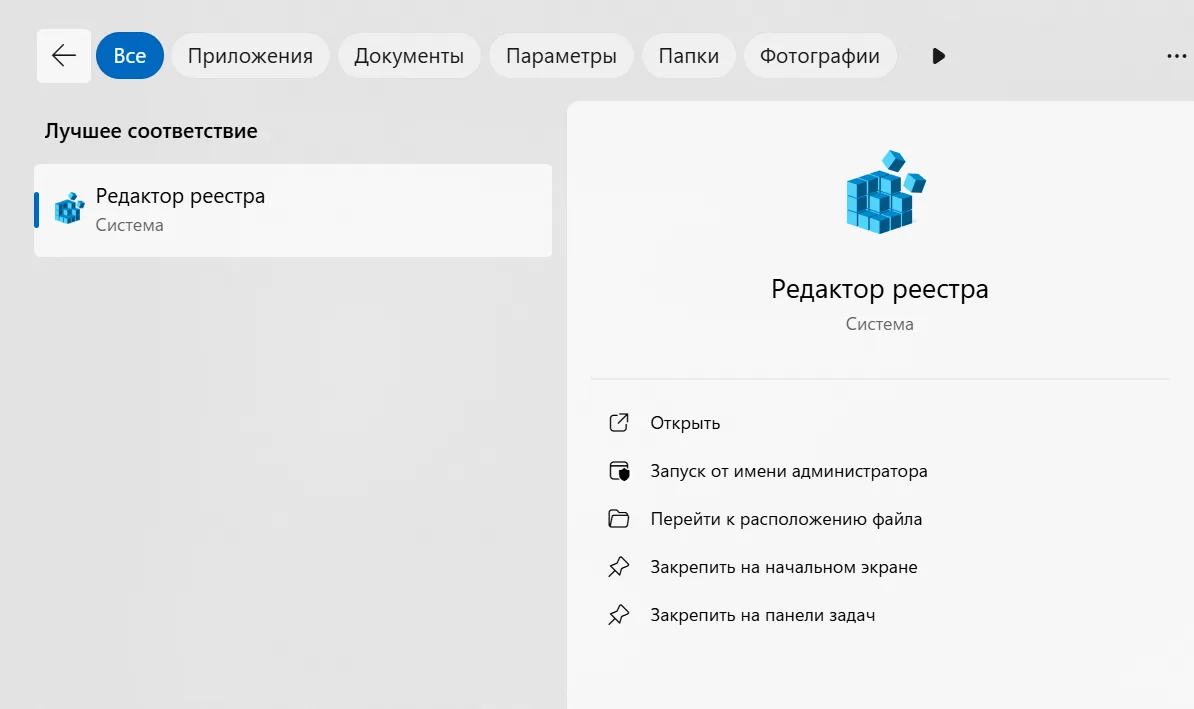
Для изменения системной политики редактор реестра лучше запускать с правами администратора.
Перейдите по адресу:
HKEY_LOCAL_MACHINE\SOFTWARE\Policies\Microsoft\Windows\WindowsUpdate\AU
Если раздела WindowsUpdate нет, создайте его внутри:
HKEY_LOCAL_MACHINE\SOFTWARE\Policies\Microsoft\Windows
Затем внутри WindowsUpdate создайте раздел:
AU
В правой части окна щёлкните правой кнопкой мыши и выберите Создать → Параметр DWORD (32 бита).
Назовите параметр:
NoAutoUpdate
Даже в 64-битной Windows здесь используется именно DWORD размером 32 бита.
Для NoAutoUpdate задайте значение 1.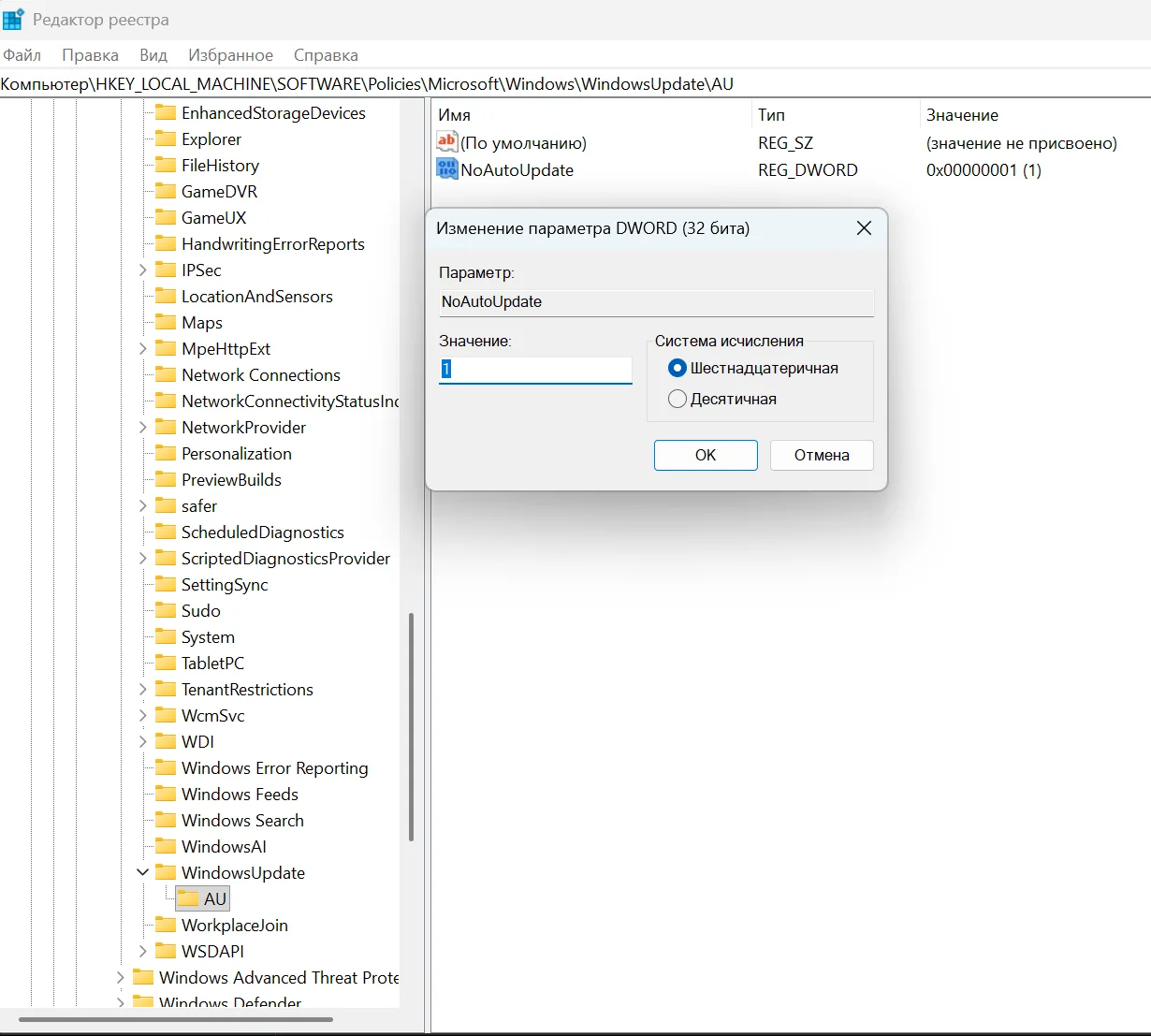
Значение 1 отключает автоматические обновления через системную политику.
Для этого дважды щёлкните по параметру, введите 1 в поле «Значение» и нажмите «ОК». Выбор между шестнадцатеричной и десятичной системой исчисления в данном случае ничего не меняет: единица остаётся единицей в обеих системах.
После изменения параметра желательно перезагрузить компьютер.
Значения работают так:
1— автоматические обновления отключены;0— автоматические обновления разрешены.
Если потребуется полностью отменить эту настройку и вернуть состояние «политика не настроена», лучше удалить параметр NoAutoUpdate, а не просто менять его значение на 0.
Способ 4. Отключить обновления через PowerShell
PowerShell позволяет выполнить ту же настройку без ручного редактирования реестра. Это не отдельный механизм отключения: команды создают тот же параметр NoAutoUpdate, который используется в предыдущем способе.
Откройте Windows PowerShell или PowerShell от имени администратора.
Для начала можно проверить текущее значение:
Get-ItemPropertyValue -Path "HKLM:\SOFTWARE\Policies\Microsoft\Windows\WindowsUpdate\AU" -Name NoAutoUpdate -ErrorAction SilentlyContinue
Если команда выводит:
1
автоматические обновления уже отключены этой политикой.
Если значение отсутствует, параметр NoAutoUpdate не настроен.
Для более понятной проверки можно использовать команду:
$v = Get-ItemPropertyValue -Path "HKLM:\SOFTWARE\Policies\Microsoft\Windows\WindowsUpdate\AU" -Name NoAutoUpdate -ErrorAction SilentlyContinue; if ($v -eq 1) {"Автоматические обновления отключены"} elseif ($v -eq 0) {"Автоматические обновления разрешены"} else {"Политика NoAutoUpdate не настроена"}
Чтобы отключить автоматическое обновление, выполните:
New-Item -Path "HKLM:\SOFTWARE\Policies\Microsoft\Windows\WindowsUpdate\AU" -Force | Out-Null
New-ItemProperty -Path "HKLM:\SOFTWARE\Policies\Microsoft\Windows\WindowsUpdate\AU" -Name "NoAutoUpdate" -PropertyType DWord -Value 1 -Force
При значении 1 автоматические обновления по этой политике отключены.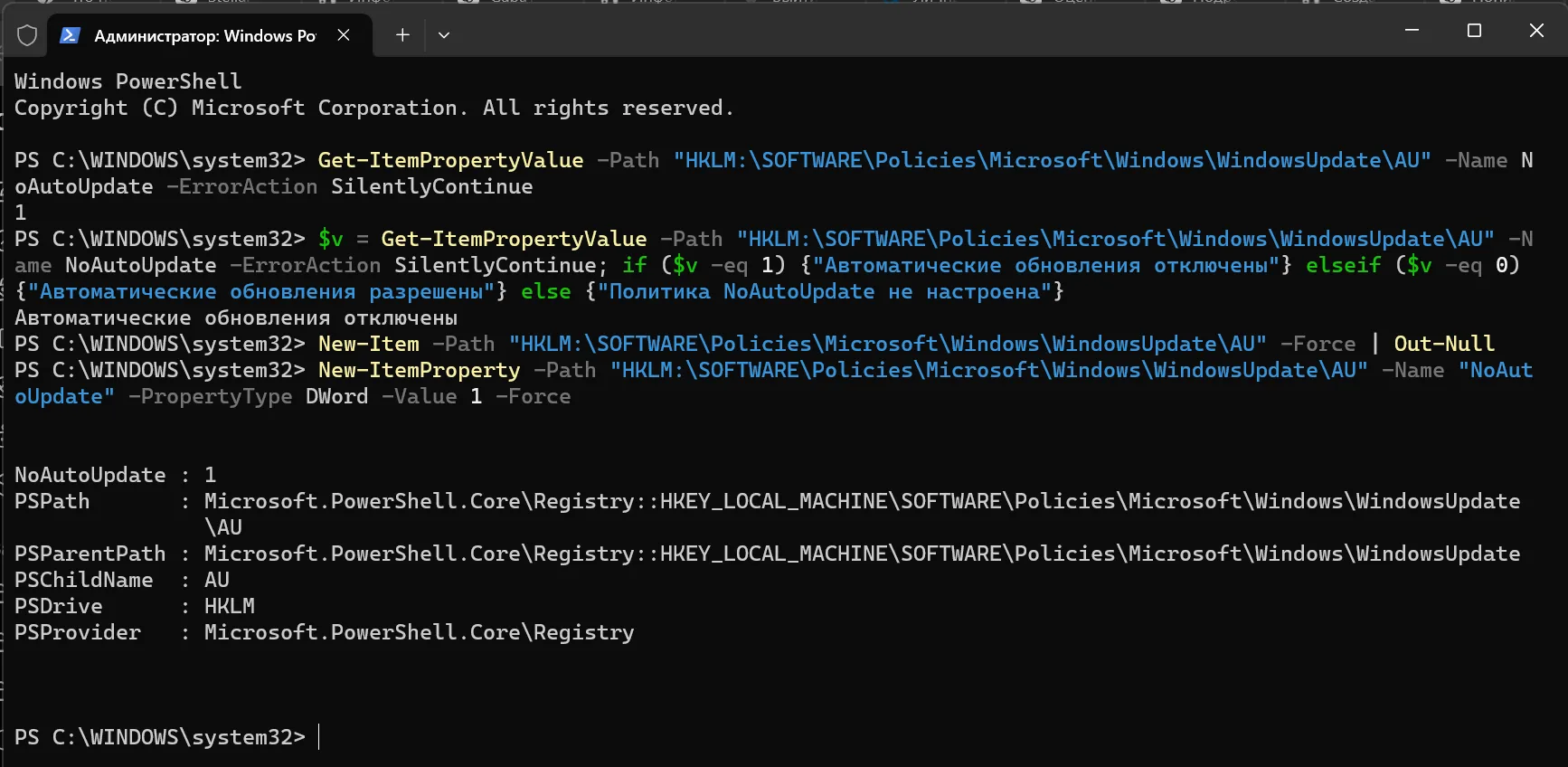
PowerShell изменяет тот же параметр реестра, который настраивается вручную в предыдущем способе.
Для возврата к состоянию, когда эта политика не задана, удалите параметр командой:
Remove-ItemProperty -Path "HKLM:\SOFTWARE\Policies\Microsoft\Windows\WindowsUpdate\AU" -Name "NoAutoUpdate" -ErrorAction SilentlyContinue
После изменения также имеет смысл перезагрузить Windows.
Какой способ выбрать
Если требуется лишь временно отложить установку обновлений, лучше использовать штатную паузу в Центре обновления Windows.
Для более длительного отключения варианты различаются так:
Способ | Windows 10/11 | Особенность |
|---|---|---|
Служба Windows Update | Все редакции | Простой способ, но настройки службы могут быть изменены системой |
Групповая политика | В основном Pro, Enterprise, Education | Штатное управление автоматическими обновлениями через политику |
Реестр | Все редакции | Удобный вариант для Home и систем без |
PowerShell | Все редакции | Быстро создаёт тот же параметр реестра без ручного открытия |
Если компьютер постоянно подключён к интернету, полностью оставлять Windows без обновлений надолго не стоит. Отключение автоматической установки имеет смысл сочетать с периодической ручной проверкой обновлений, особенно исправлений безопасности.
Обсуждение
Комментарии
+ Оставить комментарий Скрыть форму