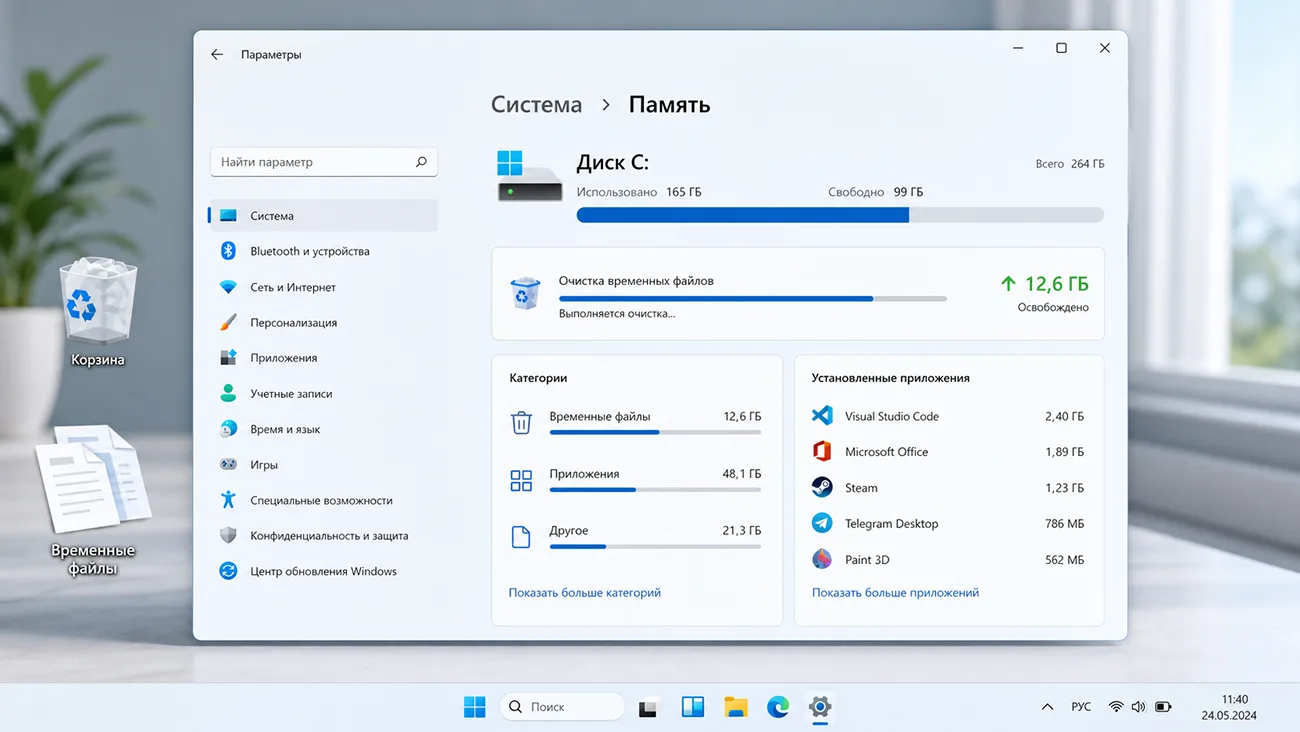
Если системный диск C: почти заполнен, начинать очистку лучше не с ручного удаления файлов из папок Windows, а с проверки хранилища. Windows 10 и 11 умеют сами показывать, чем занято место, удалять временные данные и очищать остатки обновлений.
Для обычной очистки устанавливать сторонние программы не обязательно. Большинство типичных задач можно выполнить штатными средствами Windows.
Проверьте, что занимает место на диске
Перед удалением файлов полезно понять, куда ушло свободное пространство. Иногда проблема не во временных файлах, а в установленных программах, больших архивах, видео или содержимом рабочего стола.
В Windows 11 откройте Параметры → Система → Память.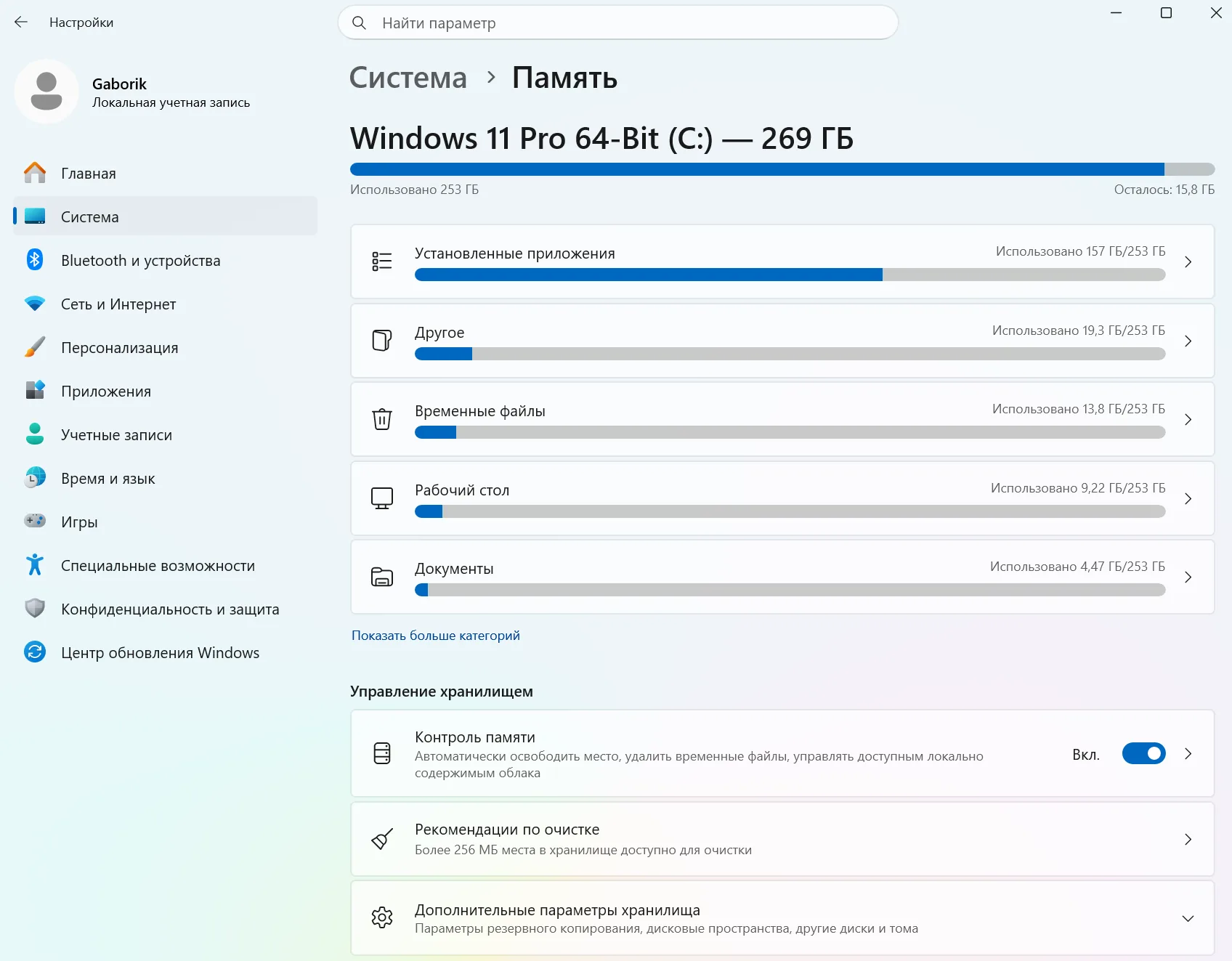
По категориям хранилища удобно определить, что именно занимает место на системном диске.
Windows проанализирует системный диск и покажет основные категории: установленные приложения, временные файлы, документы, рабочий стол и другие данные. Нажатие на категорию открывает более подробную информацию.
В Windows 11 на странице Память также есть раздел «Рекомендации по очистке». В нём система собирает данные, которые стоит проверить перед удалением: временные файлы, большие или неиспользуемые файлы, содержимое, синхронизированное с облаком, и неиспользуемые приложения. Набор рекомендаций зависит от конкретного компьютера — некоторые категории могут быть пустыми. Перед очисткой особенно внимательно проверяйте «Загрузки» и другие пользовательские файлы.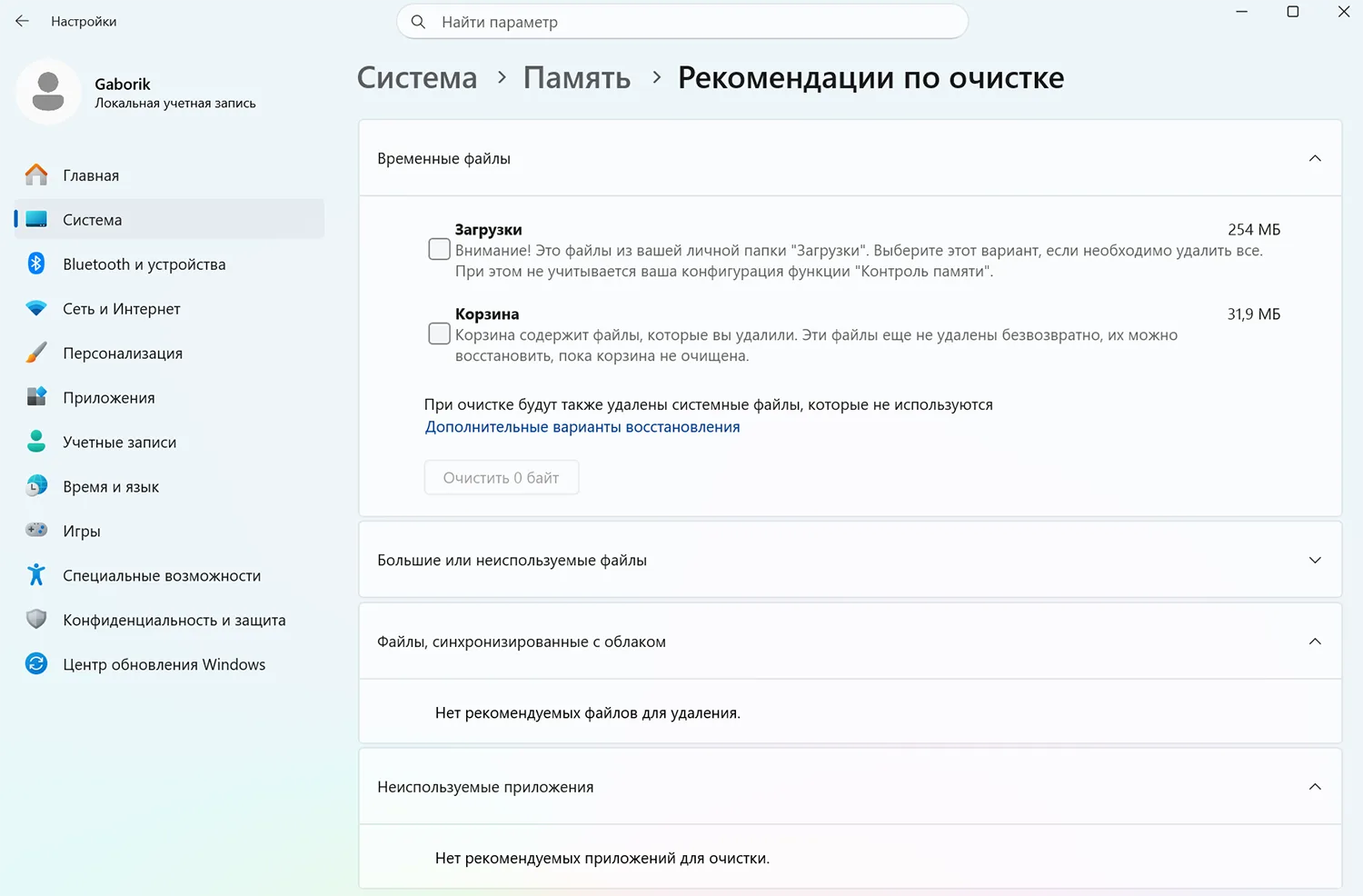
Windows 11 группирует рекомендации по очистке по типам данных; доступные варианты зависят от содержимого компьютера.
В Windows 10 используется тот же основной раздел: Параметры → Система → Память. Внешний вид и названия отдельных элементов могут немного отличаться в зависимости от версии системы.
Не стоит пытаться добиться минимального размера каждой категории. Например, Windows сама занимает заметную часть диска, а программы и игры могут использовать десятки или сотни гигабайт.
Удалите временные файлы Windows
Один из самых безопасных способов освободить место — встроенная очистка временных файлов.
Откройте пункт «Временные файлы» и дождитесь окончания анализа.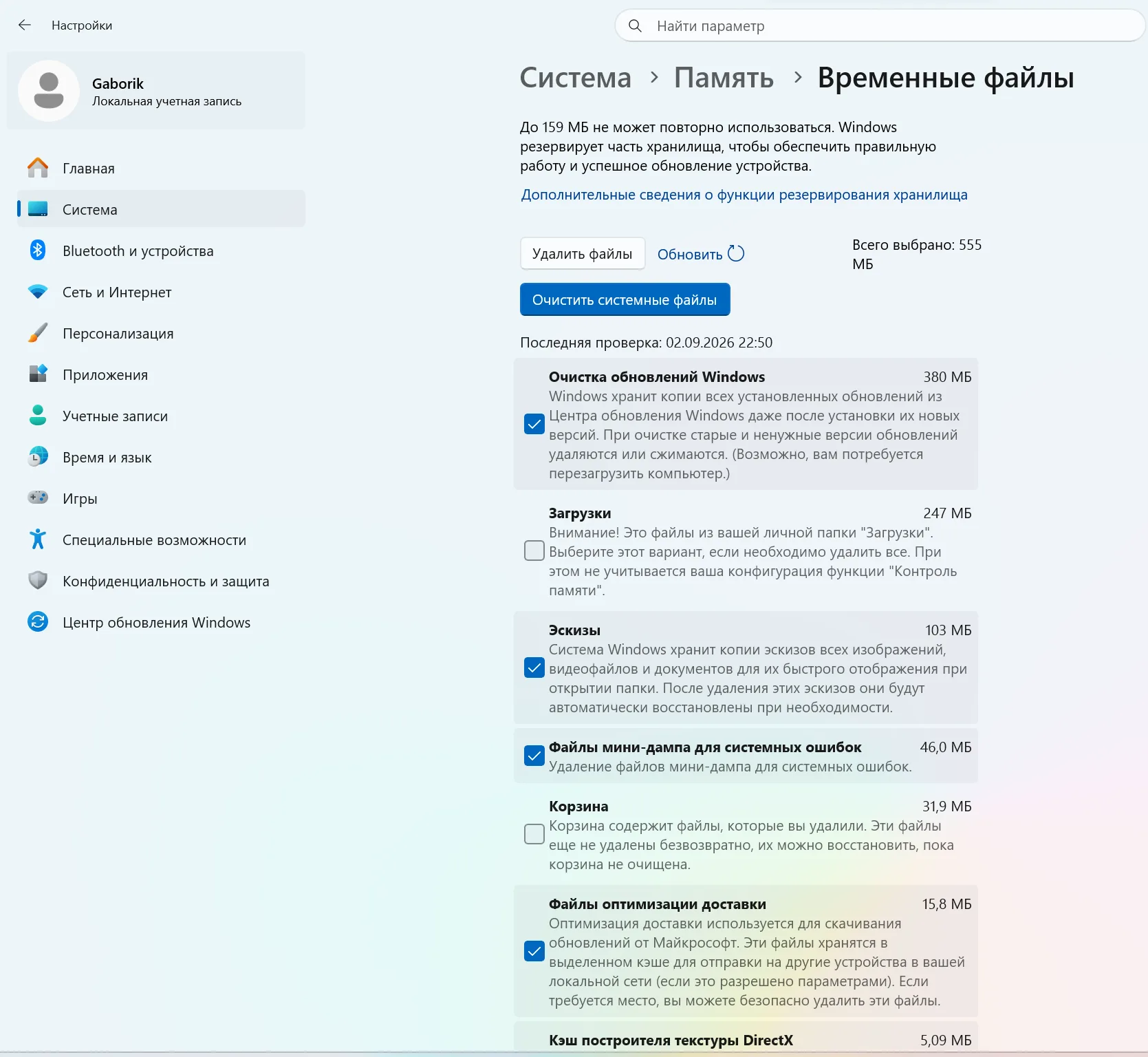
Перед очисткой отдельно проверьте категории «Загрузки» и «Корзина», если там могут находиться нужные файлы.
Windows сформирует список данных, которые можно удалить. Набор категорий зависит от состояния конкретного компьютера. В нём могут присутствовать:
очистка обновлений Windows;
эскизы;
файлы оптимизации доставки;
кеш построителя текстуры DirectX;
временные файлы;
диагностические данные;
файлы мини-дампа после системных ошибок;
временные файлы Интернета;
корзина.
Не нужно автоматически отмечать абсолютно всё.
Особенно внимательно проверьте «Загрузки». Это обычная пользовательская папка Downloads, а не системный кеш. Если поставить возле неё флажок, Windows удалит находящиеся там файлы.
То же касается «Корзины»: перед очисткой убедитесь, что среди удалённых ранее файлов нет нужных.
Если в списке появилась категория предыдущей установки Windows, её удаление может освободить много места. Но после этого вернуть предыдущую версию системы штатным способом может быть невозможно. Удаляйте такие файлы только тогда, когда текущая версия Windows работает нормально и откат вам не требуется.
Отметьте нужные категории и нажмите «Удалить файлы».
Не удивляйтесь, если после очистки освободится меньше места, чем ожидалось. Часть временных данных Windows и приложения создадут заново по мере работы — это нормальное поведение.
Очистите старые файлы обновлений через «Очистку диска»
В Windows 10 и Windows 11 по-прежнему доступна классическая системная программа «Очистка диска». Часть её возможностей пересекается с разделом «Временные файлы», поэтому запускать оба инструмента после каждой очистки необязательно. Но «Очистка диска» удобна для проверки системных категорий и остатков обновлений.
Найдите через поиск Windows приложение «Очистка диска» и запустите его.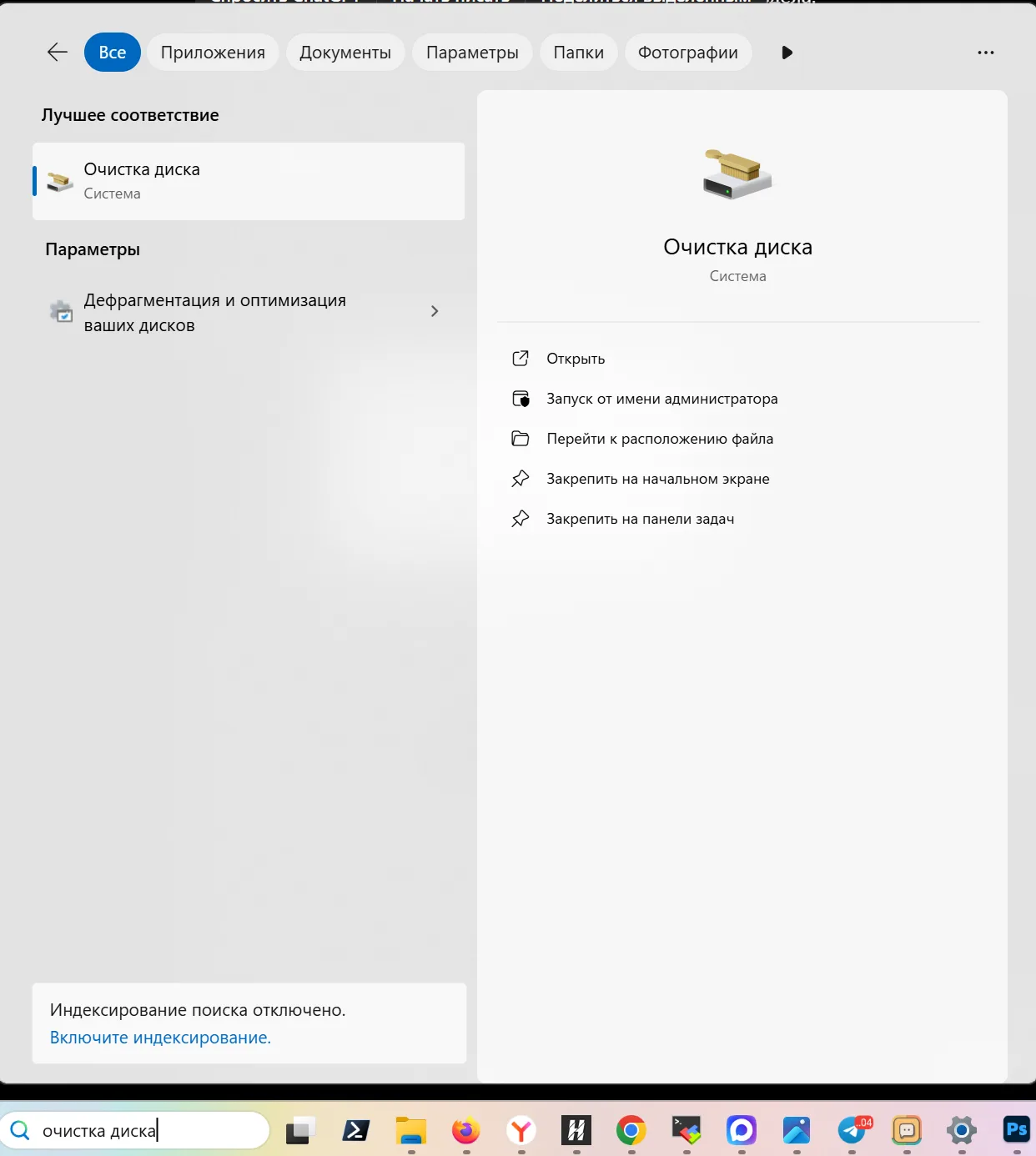
Если в компьютере несколько дисков, выберите системный диск — обычно это C:.
После первоначального анализа в окне появится список файлов, доступных для удаления. Для более полной проверки используйте кнопку «Очистить системные файлы», если она отображается. Windows повторно просканирует диск с учётом системных данных.
После повторного анализа отметьте ненужные категории, например «Очистка обновлений Windows».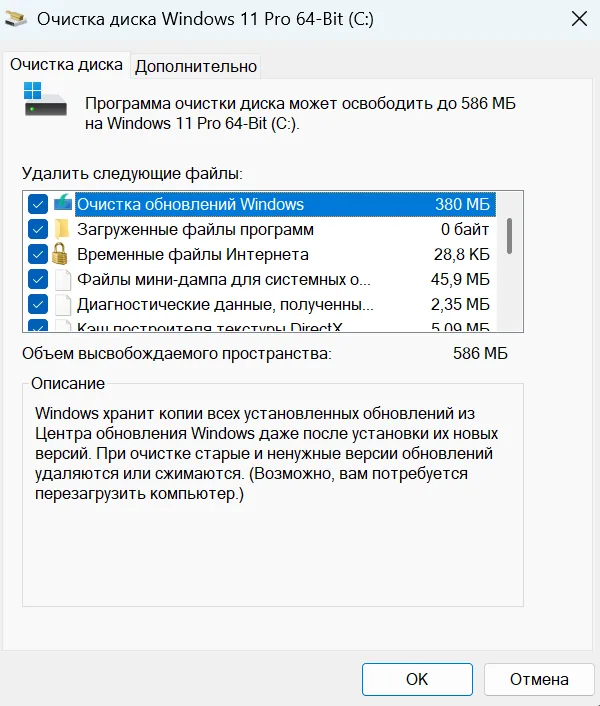
Старые файлы Центра обновления могут занимать дополнительное место на системном диске.
Этот пункт относится к сохранённым файлам уже установленных обновлений. Windows может удалить или сжать старые и ненужные версии. После такой очистки система иногда запрашивает перезагрузку.
Просмотрите остальные категории, подтвердите удаление и дождитесь завершения операции.
Не нужно воспринимать классическую «Очистку диска» и раздел «Временные файлы» как два обязательных последовательных этапа. Они частично работают с одними и теми же данными.
Настройте автоматическую очистку
Если временные файлы приходится удалять регулярно, можно использовать встроенный Контроль памяти.
В Windows 11 он находится в Параметры → Система → Память. На этой же странице можно включить функцию и перейти к её настройкам.
Контроль памяти позволяет Windows автоматически освобождать место, удаляя ненужные временные данные. В зависимости от версии системы доступны параметры периодического запуска и очистки отдельных категорий.
В Windows 10 функция также находится в разделе Система → Память, хотя оформление настроек в разных выпусках Windows 10 отличается.
С автоматической очисткой папки «Загрузки» лучше быть осторожнее. Если там хранятся документы, установщики, архивы или другие нужные файлы, безопаснее разбирать эту папку вручную.
Проверьте корзину, загрузки и рабочий стол
Системная очистка не решает проблему пользовательских файлов. Нередко несколько гигабайт занимают данные, которые человек скачал или сохранил сам.
Проверьте в первую очередь:
Загрузки — старые установщики EXE и MSI, архивы ZIP и RAR, ISO-образы, видео и другие скачанные файлы;
Рабочий стол — крупные папки, архивы и временно сохранённые материалы;
Документы — старые проекты, резервные копии и экспортированные файлы;
Корзину — удалённые файлы продолжают занимать место, пока корзина не очищена.
Если непонятно, куда ушло пространство, вернитесь в Параметры → Система → Память и посмотрите размеры категорий. Это помогает быстрее понять, где искать крупные данные.
Не удаляйте файл только потому, что он большой. Сначала проверьте его имя, расположение и назначение.
Удалите ненужные программы
Приложения и игры нередко занимают значительно больше места, чем системный кеш. Поэтому при заполненном диске имеет смысл проверить установленное программное обеспечение.
В Windows 11 откройте Параметры → Приложения → Установленные приложения.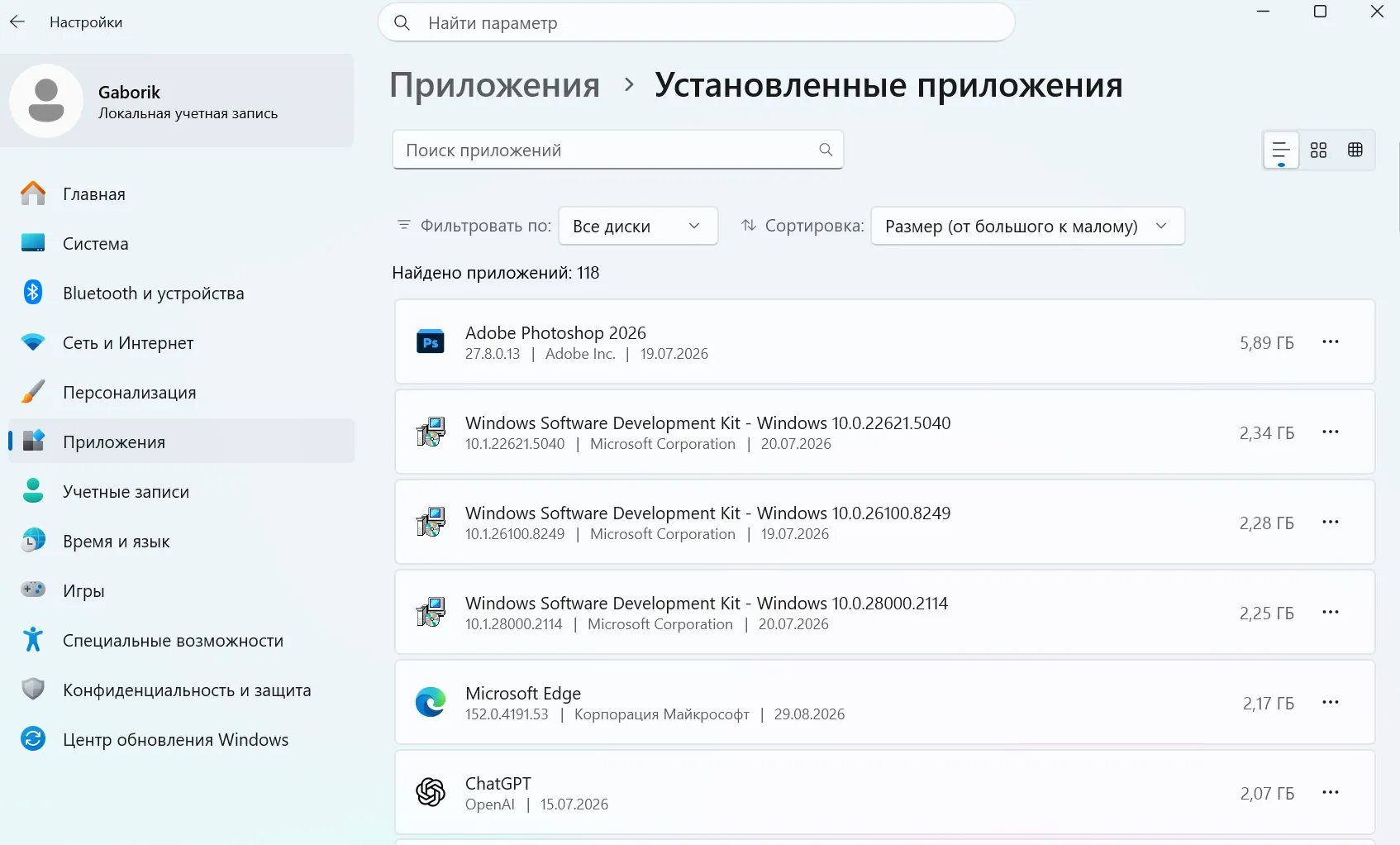
Список программ можно отсортировать и удалить приложения, которыми вы больше не пользуетесь.
Просмотрите список и удалите программы, которыми действительно больше не пользуетесь. Для некоторых приложений Windows показывает занимаемый объём, а список можно сортировать и фильтровать.
В Windows 10 соответствующий раздел называется Параметры → Приложения → Приложения и возможности.
Не удаляйте всё, назначение чего вам неизвестно. В списке могут находиться:
драйверы оборудования;
компоненты производителя ноутбука или материнской платы;
Microsoft Visual C++ Redistributable;
служебные компоненты видеокарты и звукового оборудования;
программы, необходимые другому установленному ПО.
Если название неизвестно, сначала выясните назначение программы и только после этого принимайте решение об удалении.
Для освобождения места в первую очередь имеет смысл искать крупные игры, редакторы, старые версии программ и приложения, которыми вы давно не пользуетесь.
Очистите кеш браузера
Браузер сохраняет изображения и другие данные сайтов на диске, чтобы при повторном посещении страницы загружались быстрее. Со временем кеш может занять дополнительное место.
Рассмотрим очистку на примере Google Chrome.
В Chrome откройте меню с тремя точками и выберите «Удалить данные о работе в браузере…».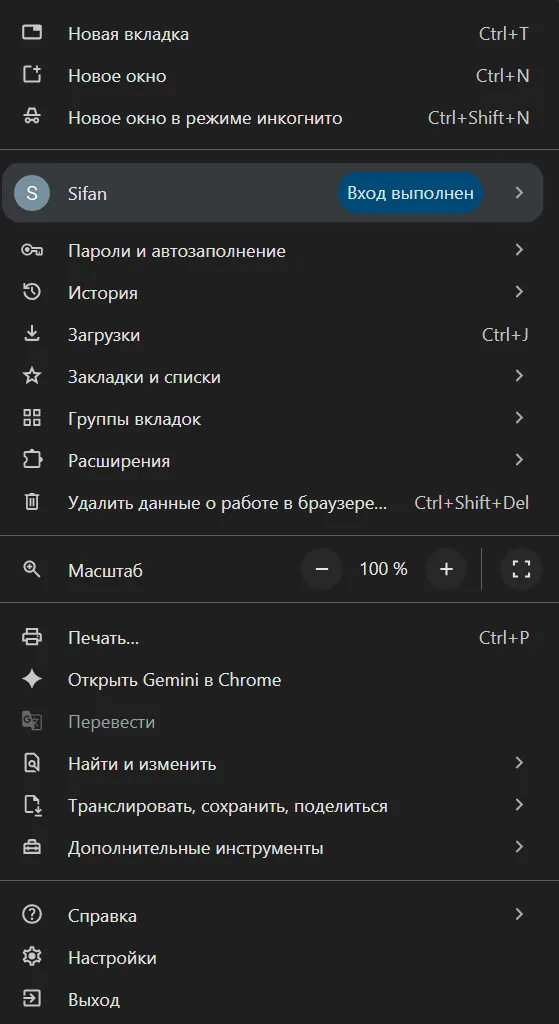
То же окно можно быстро вызвать сочетанием клавиш Ctrl + Shift + Delete.
Для освобождения места достаточно выбрать период «Все время» и оставить пункт «Кешированные файлы и изображения».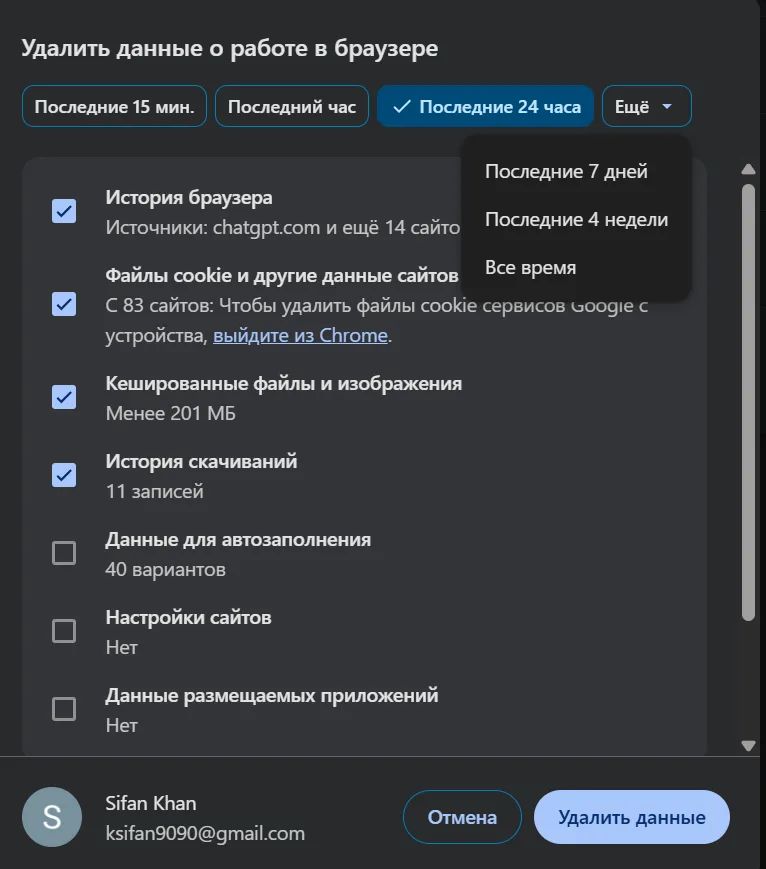
Для обычной очистки диска необязательно удалять cookie, историю и сохранённые данные сайтов.
Удалять одновременно историю браузера, cookie, данные сайтов и историю скачиваний для обычной очистки компьютера не требуется.
Если удалить cookie, часть сайтов может попросить снова войти в аккаунт, а некоторые сохранённые настройки страниц будут сброшены. История браузера обычно занимает несопоставимо меньше места, чем кеш, поэтому удалять её ради освобождения диска нет необходимости.
После удаления кеша первые открытия некоторых сайтов могут происходить чуть медленнее, поскольку браузеру придётся скачать необходимые файлы заново.
В Microsoft Edge и Mozilla Firefox также есть встроенное удаление кеша и других данных браузера. Расположение пунктов меню отличается, но принцип тот же.
Что не нужно удалять ради свободного места
Не все крупные системные файлы являются мусором.
Раздел «Системные и зарезервированные» не следует воспринимать как список мусора.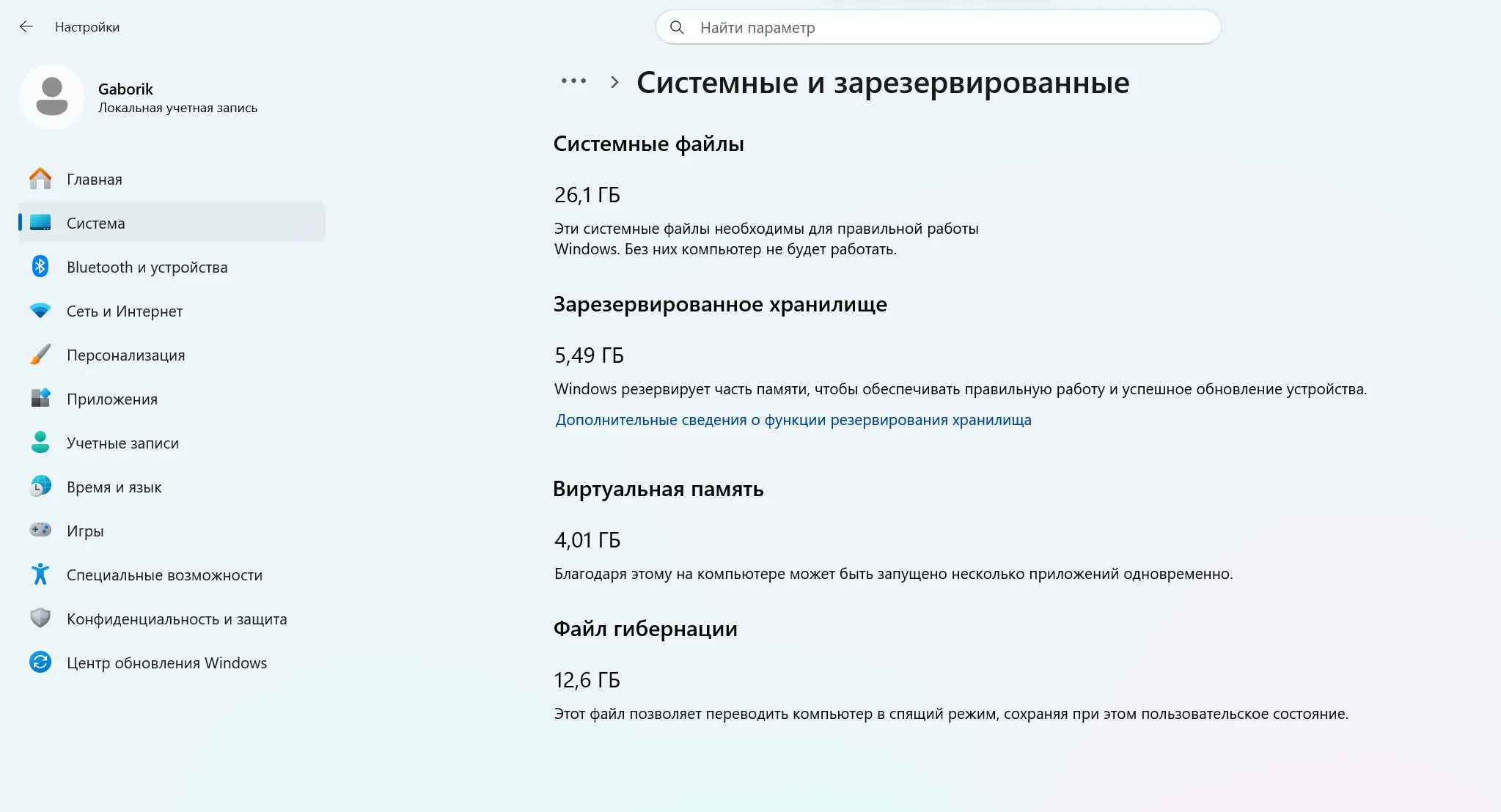
Большой размер этой категории не означает, что содержащиеся в ней файлы можно удалять вручную.
В нём Windows может показывать системные файлы, зарезервированное хранилище, виртуальную память и файл гибернации. Эти данные используются самой операционной системой.
Не удаляйте вручную:
файлы из папки
C:\Windows, если точно не знаете их назначение;содержимое
WinSxS;pagefile.sys;hiberfil.sys;системные и зарезервированные файлы только потому, что они занимают много места.
Например, файл гибернации действительно может занимать несколько гигабайт, но он связан с функциями питания Windows. Его отключение — это уже изменение конфигурации системы, а не обычная очистка от мусора.
По той же причине не стоит пытаться освобождать диск с помощью «чистки реестра». Реестр не является хранилищем временных файлов, занимающим гигабайты пространства, а ошибочное удаление записей способно создать проблемы с системой или программами.
Какой способ очистки использовать
Для большинства компьютеров достаточно следующего порядка:
Открыть Параметры → Система → Память и определить, что занимает место.
Проверить и удалить ненужные временные файлы.
При необходимости запустить «Очистку диска» и проверить остатки обновлений Windows.
Разобрать Загрузки, рабочий стол и корзину.
Удалить крупные программы и игры, которые больше не нужны.
Очистить кеш браузера, если он занимает заметное место.
Включить Контроль памяти, если хотите автоматизировать дальнейшую очистку.
Сторонний «чистильщик» для этого не требуется. Штатных средств Windows 10 и 11 достаточно, чтобы удалить обычные временные данные, старые файлы обновлений и ненужные приложения без ручного вмешательства в системные папки.
Обсуждение
Комментарии
+ Оставить комментарий Скрыть форму