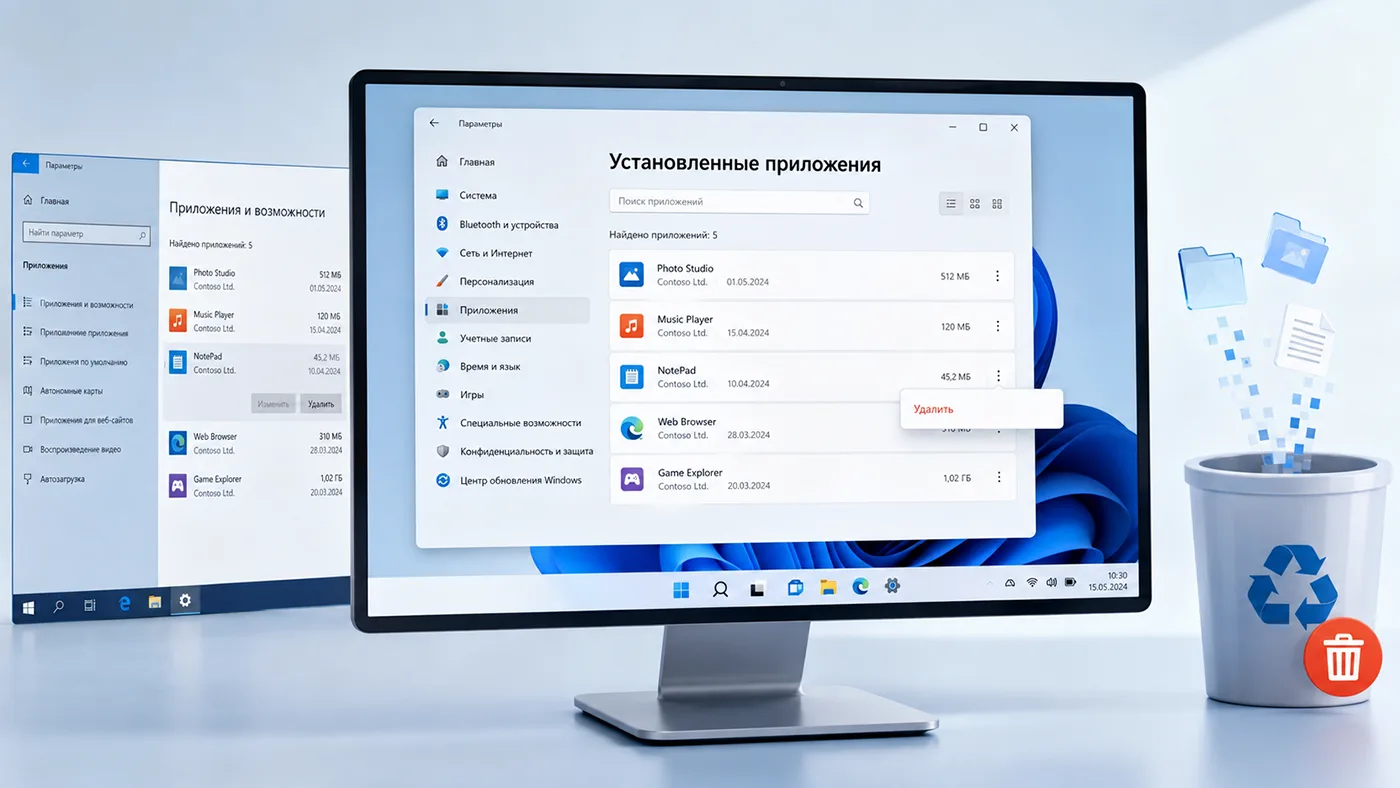
Удалять программу в Windows лучше через штатный деинсталлятор. Простое стирание её папки из Program Files не считается правильным удалением: в системе могут остаться настройки, службы, ярлыки и другие связанные компоненты.
Основные шаги ниже показаны на Windows 11 Pro 25H2. В Windows 10 раздел с установленными программами называется иначе, поэтому для неё путь приведён отдельно.
Как удалить программу через Параметры Windows 11
Это основной способ для Windows 11.
Нажмите
Win + I, чтобы открыть Параметры.В меню слева выберите «Приложения».
В разделе «Приложения» откройте «Установленные приложения».
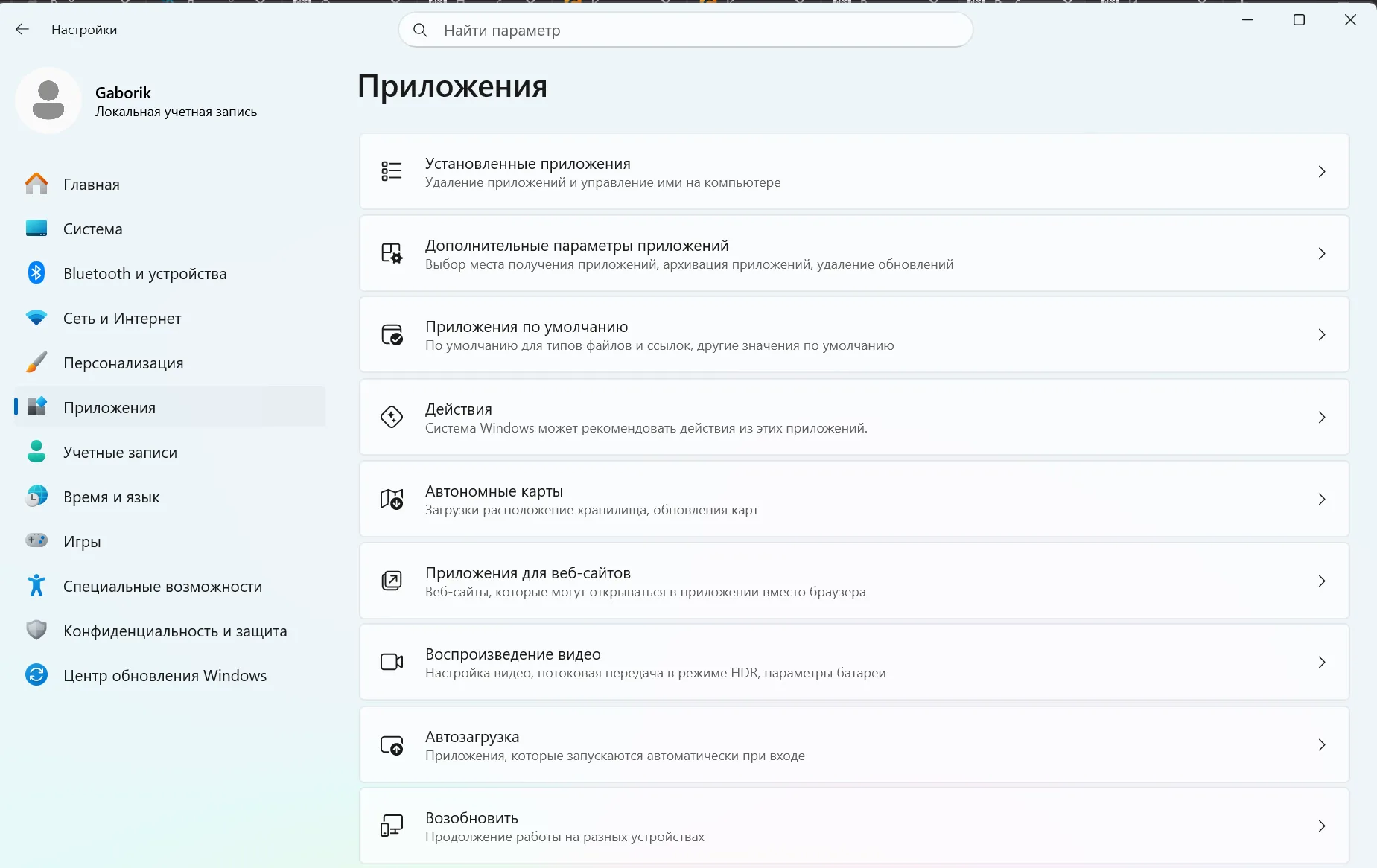
На открывшейся странице можно просмотреть весь список или найти программу по названию через строку поиска.
Найдите нужную программу, нажмите кнопку с тремя точками справа от неё и выберите «Удалить».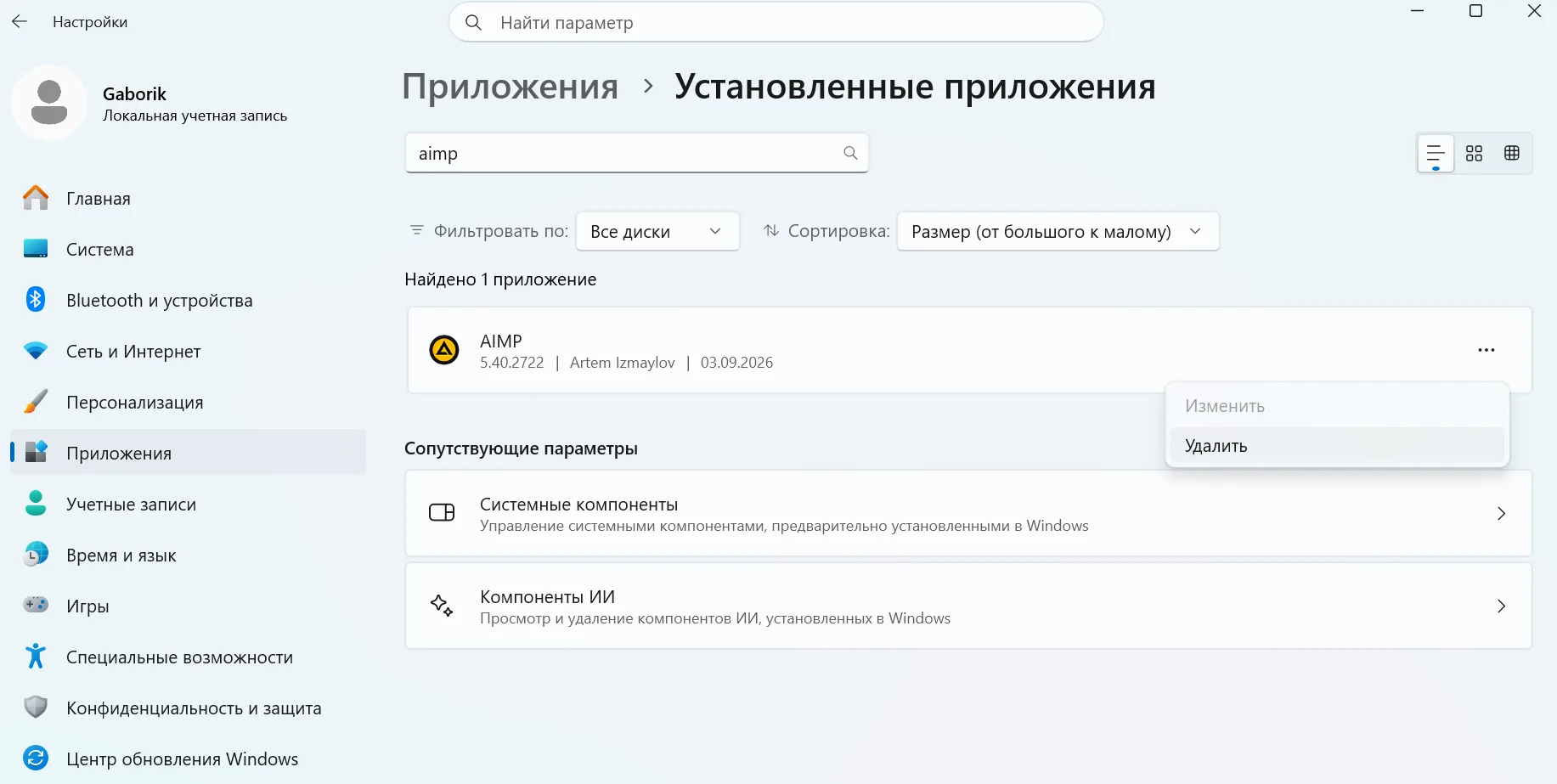
Если Windows покажет подтверждение, нажмите «Удалить» ещё раз.
После этого может открыться собственный деинсталлятор программы. Выполните его шаги до конца. Если он предлагает сохранить пользовательские настройки или другие данные, решение зависит от того, собираетесь ли вы устанавливать эту программу снова.
Быстрое удаление через меню «Пуск»
Если название программы известно, необязательно сначала открывать Параметры.
Откройте «Пуск», введите название программы, щёлкните правой кнопкой мыши по найденному приложению и выберите «Удалить».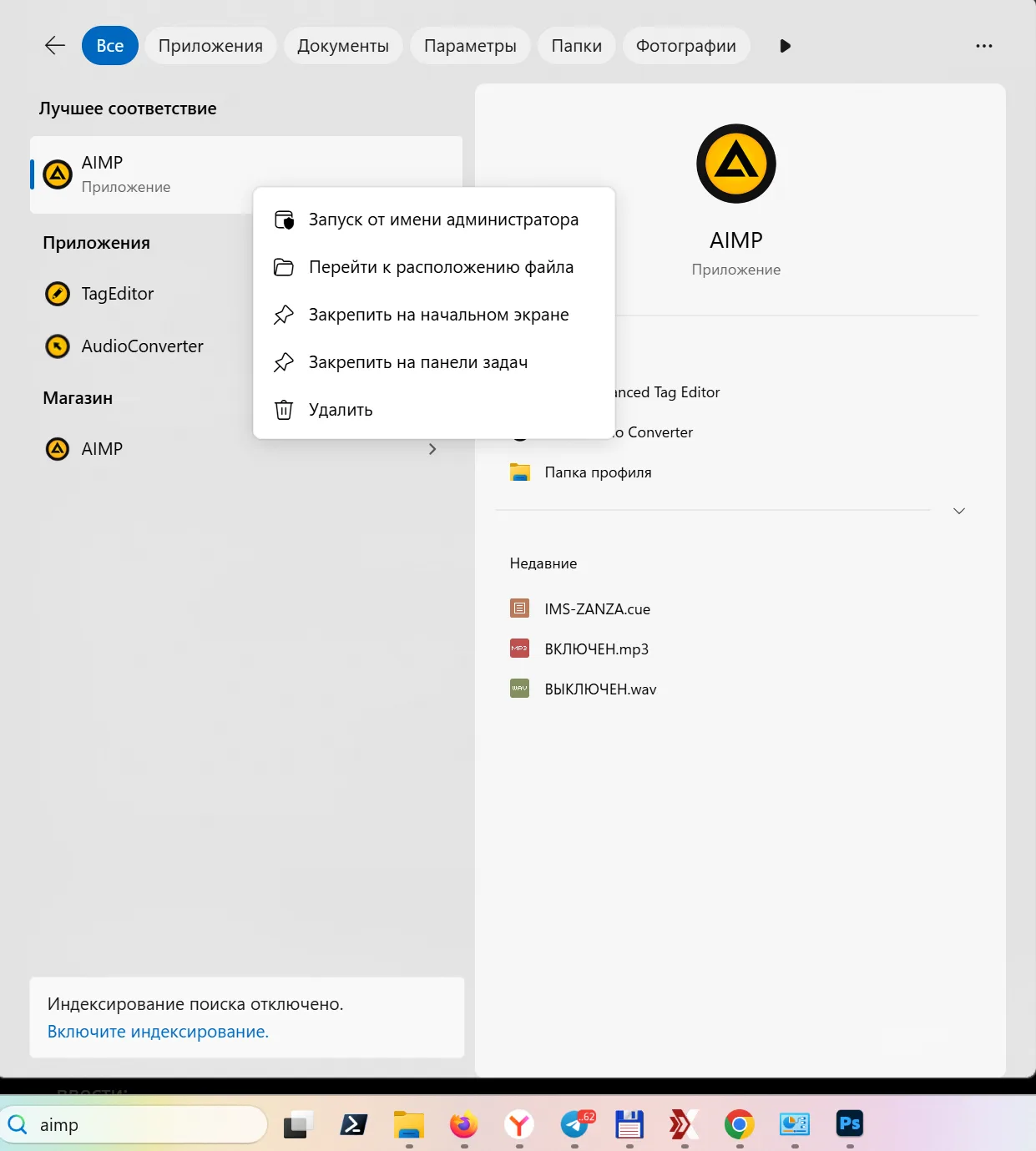
Далее Windows запустит доступный для этой программы механизм удаления. Для одних приложений это будет системное окно, для других — собственный деинсталлятор разработчика.
Удаление ярлыка с рабочего стола — другое действие. Оно убирает только ярлык, сама программа при этом остаётся установленной.
Как удалить программу в Windows 10
В Windows 10 основной путь немного отличается:
Откройте «Пуск» → «Параметры».
Перейдите в «Приложения».
Откройте «Приложения и возможности».
Найдите нужную программу.
Выберите её и нажмите «Удалить».
Дальнейшая деинсталляция зависит от самой программы: может появиться дополнительное подтверждение или запуститься её собственный мастер удаления.
Классическую Панель управления также можно использовать и в Windows 10, и в Windows 11.
Удаление через «Программы и компоненты»
Этот способ особенно полезен для классических программ, которые устанавливались обычным .exe или .msi-установщиком.
Нажмите «Пуск» или откройте поиск Windows, введите «Панель управления» и откройте найденное приложение.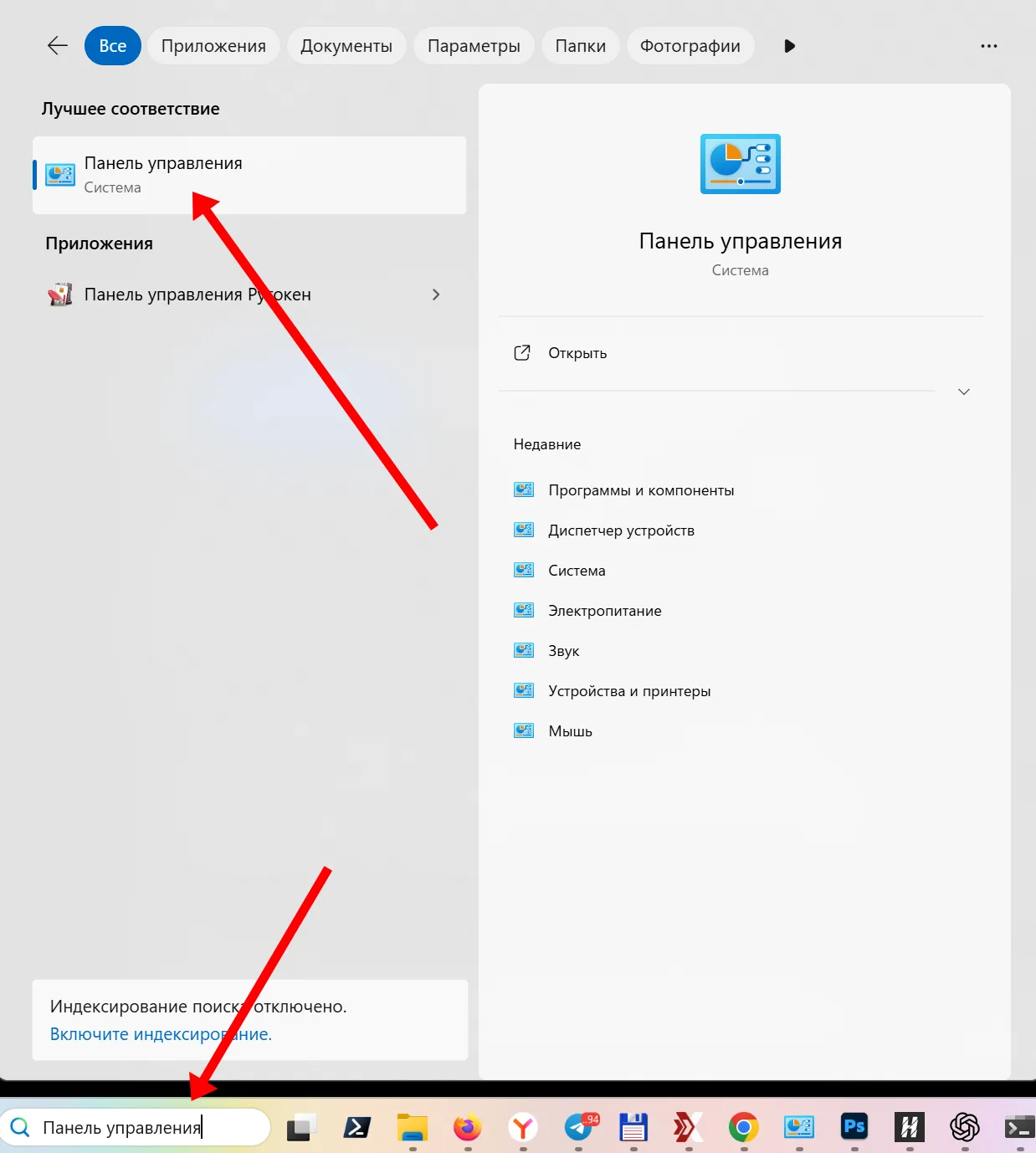
Если элементы Панели управления отображаются по категориям, сначала откройте раздел «Программы», а затем «Программы и компоненты».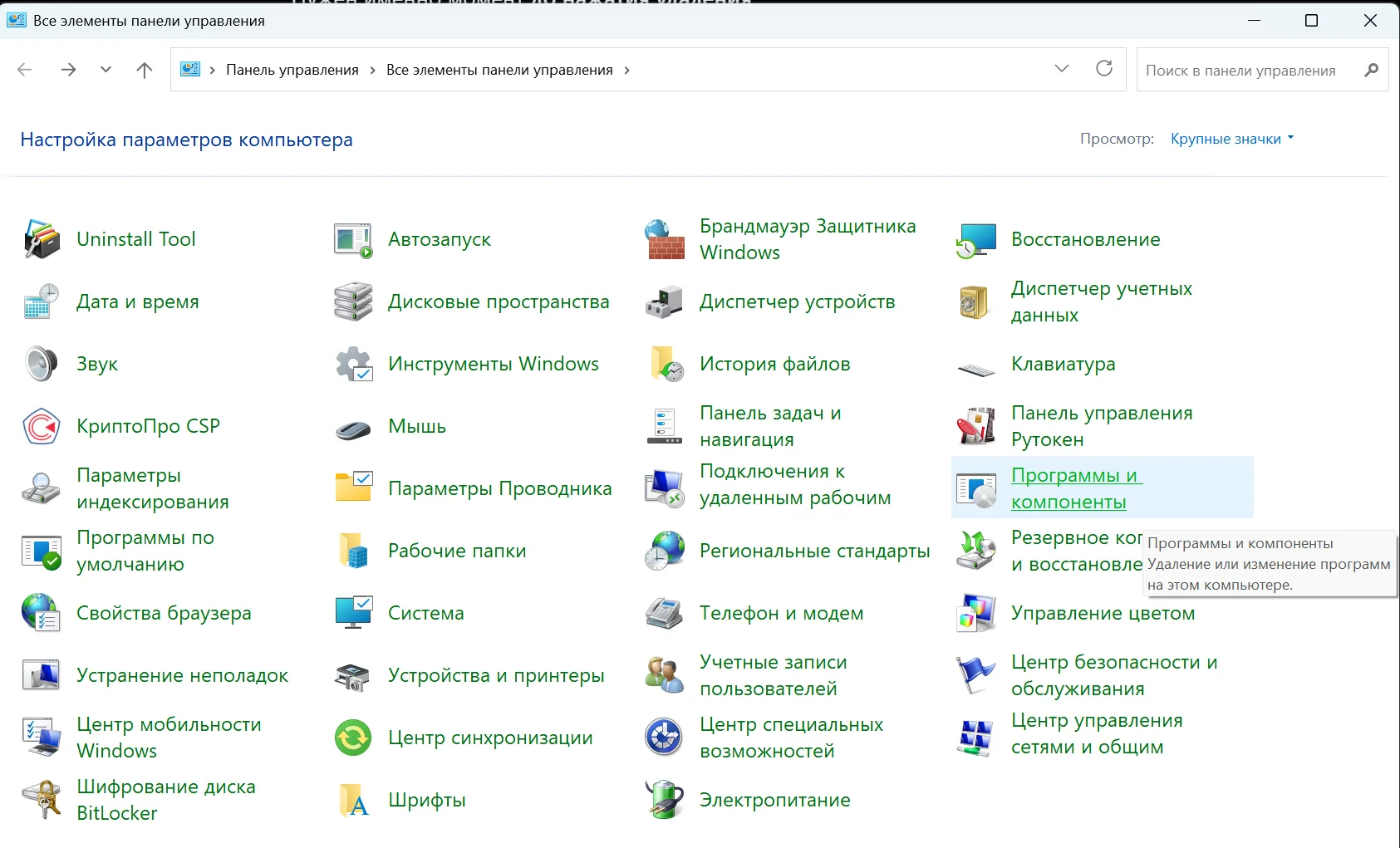
Выделите нужную программу в списке и нажмите «Удалить».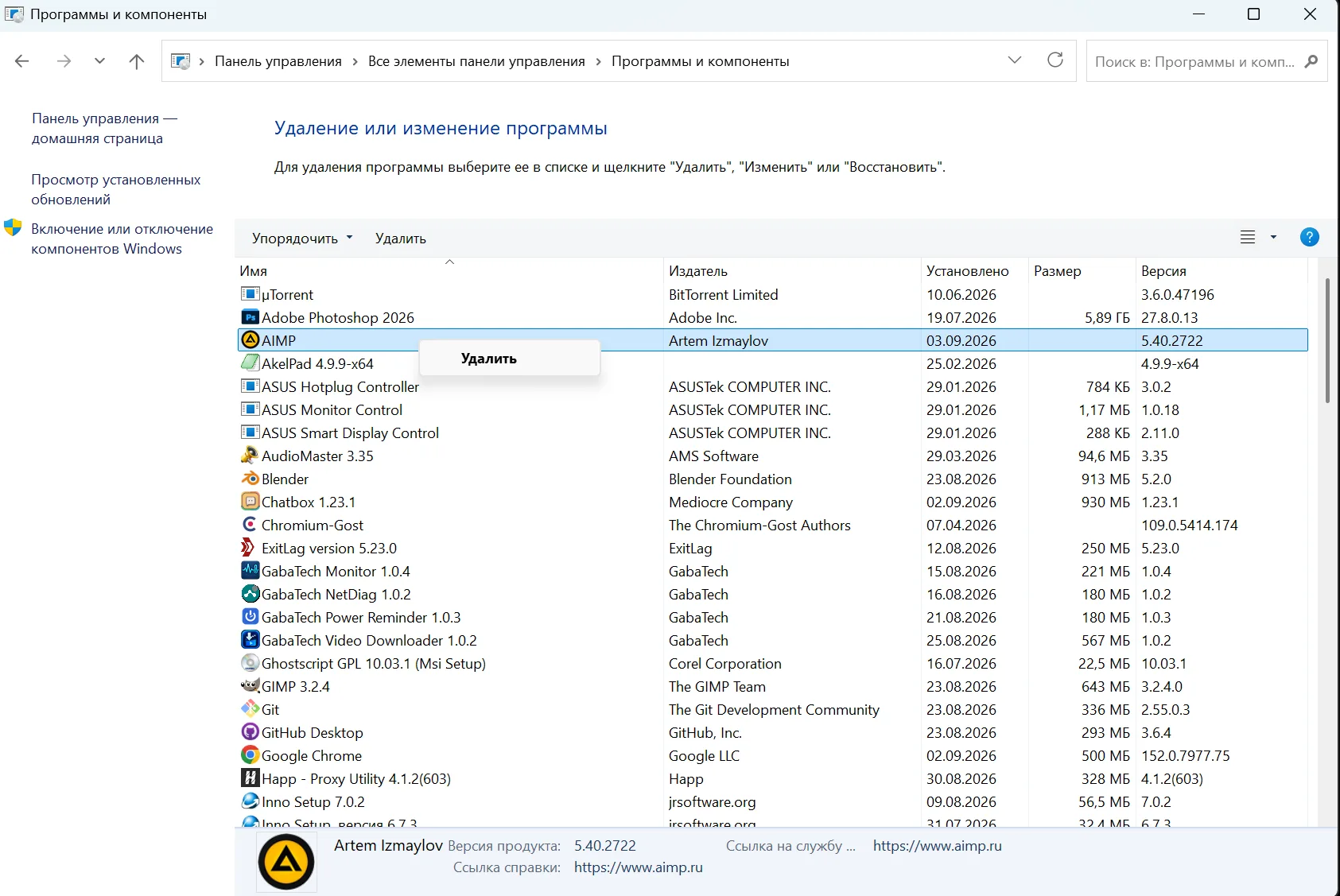
После этого следуйте инструкциям её деинсталлятора. У некоторых программ вместо одной команды могут быть доступны изменение, восстановление или удаление — набор действий зависит от конкретного установщика.
Что делать, если программа не удаляется
Частая причина — программа или один из её процессов всё ещё работает.
Сначала попробуйте закрыть приложение обычным способом. Проверьте также область уведомлений возле часов: некоторые программы после закрытия окна продолжают работать в фоне.
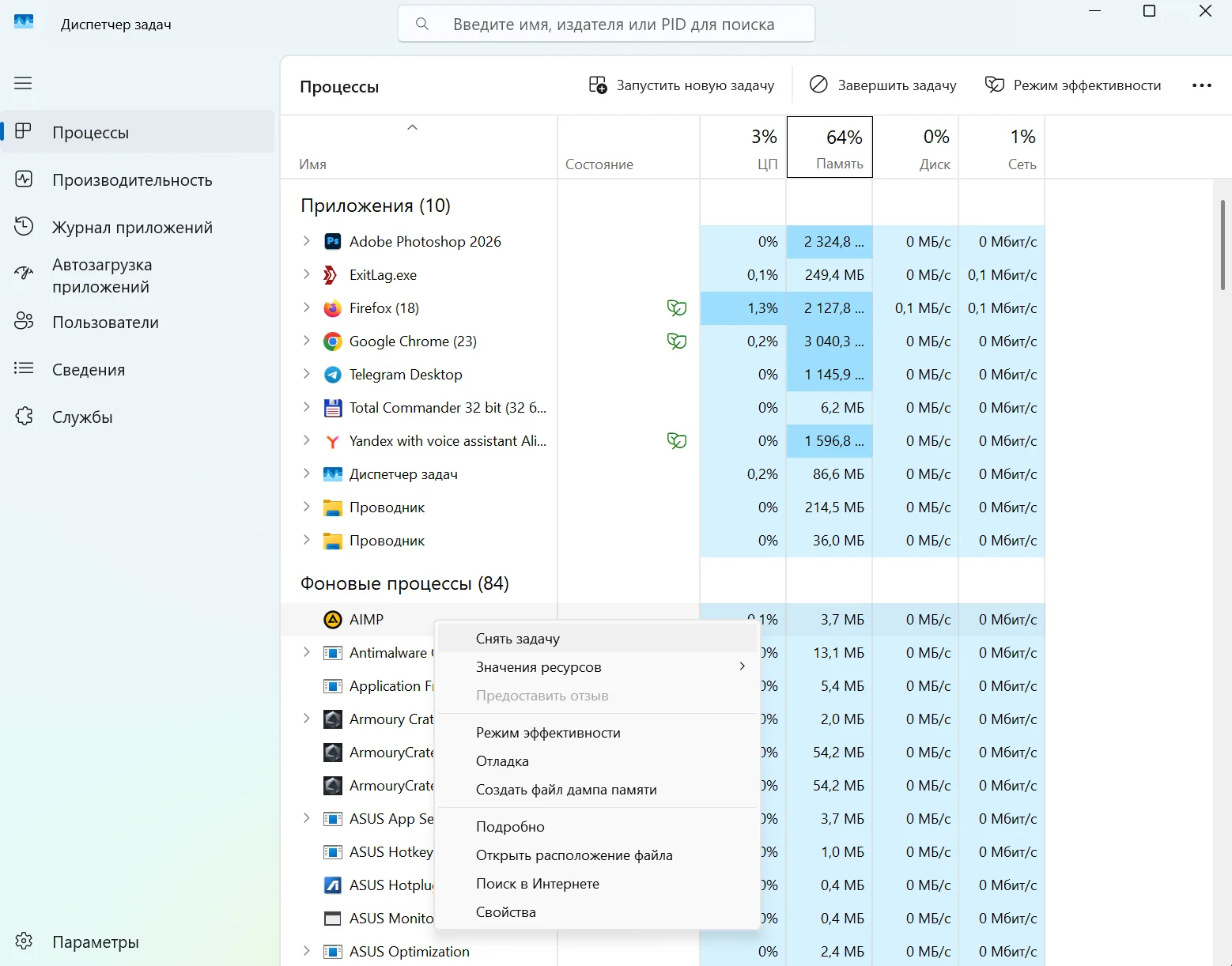
Если окно зависло, нажмите Ctrl + Shift + Esc, найдите приложение или его процесс, щёлкните по нему правой кнопкой мыши и выберите «Снять задачу».
Не завершайте незнакомые системные процессы только ради попытки удалить программу. Если непонятно, к чему относится процесс, лучше его не трогать.
После завершения программы повторите удаление. Если оно по-прежнему не запускается:
перезагрузите компьютер и попробуйте ещё раз;
проверьте, не осталось ли открытого окна или фонового процесса этой программы;
если собственный деинсталлятор повреждён, иногда помогает повторная установка той же программы с последующим штатным удалением;
для антивирусов, драйверов и некоторых крупных программных пакетов используйте официальный инструмент удаления производителя, если он предусмотрен.
При запросе контроля учётных записей подтверждайте повышение прав только тогда, когда уверены, какую именно программу удаляете.
Как полностью удалить программу и оставшиеся данные
Штатное удаление не всегда означает, что с диска исчезнет абсолютно всё. Некоторые программы специально сохраняют пользовательские настройки, кэш, профили и другие данные, чтобы использовать их после повторной установки.
Поэтому правильный порядок такой: сначала выполнить обычное удаление программы, а уже затем при необходимости проверить оставшиеся папки.
Проверка AppData\Roaming
Нажмите Win + R, введите %AppData% и нажмите Enter.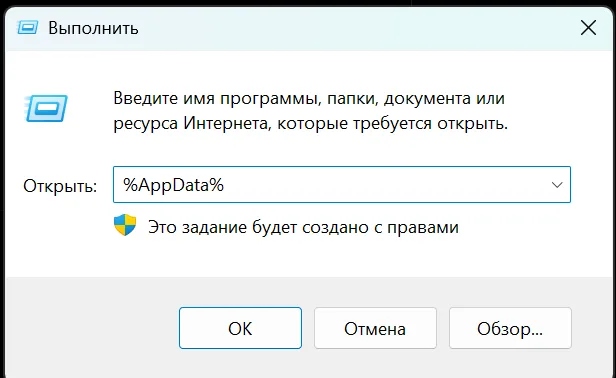
Откроется папка AppData\Roaming, где программы могут хранить пользовательские настройки, профили и другие данные.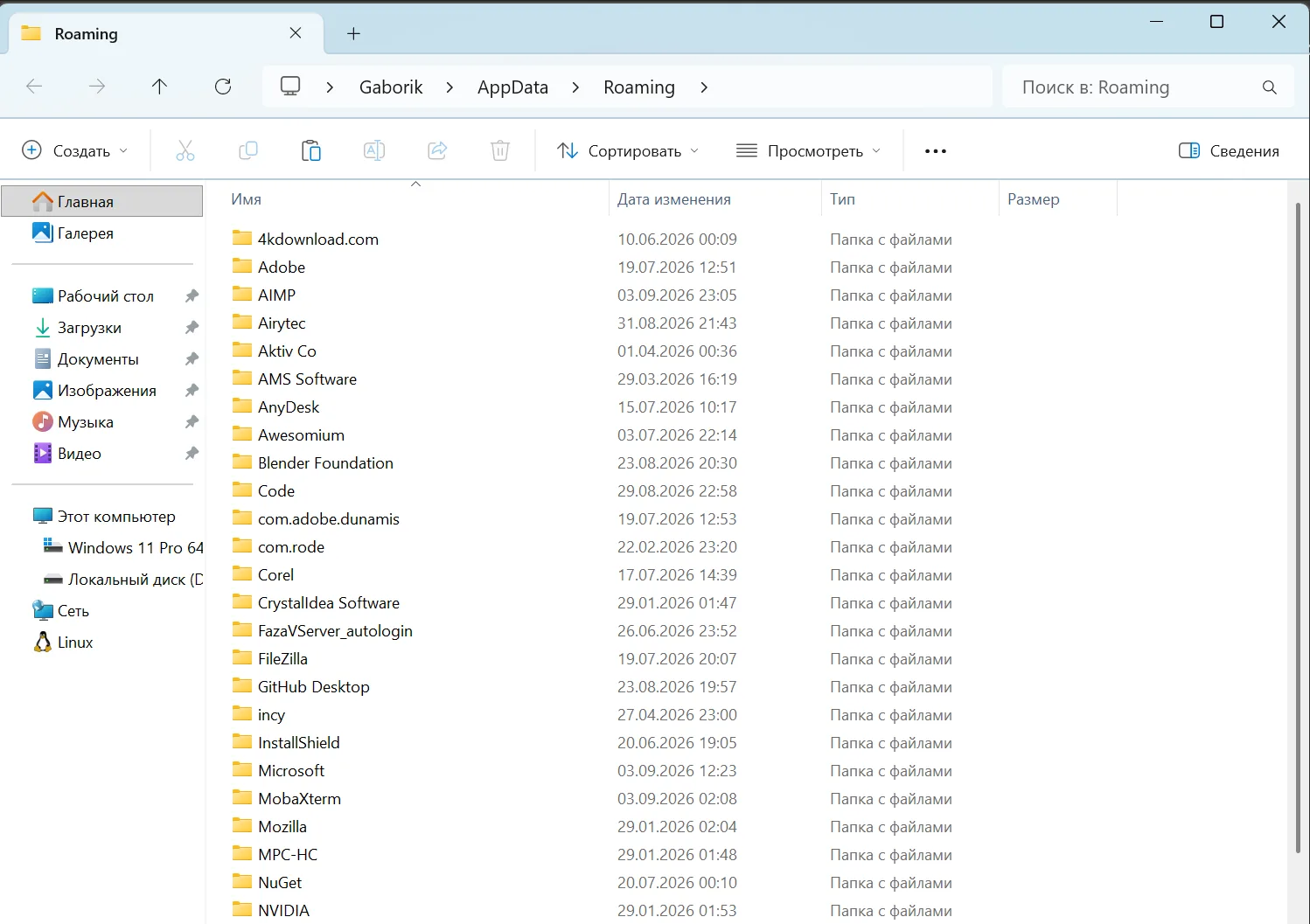
Ищите только каталог, который явно относится к уже удалённой программе или её разработчику. Например, некоторые программы создают здесь папку со своим названием.
Не удаляйте остальные каталоги. В Roaming находятся данные множества установленных приложений, и удаление чужой папки может сбросить настройки или нарушить работу другой программы.
Проверка AppData\Local
Для локальных данных снова нажмите Win + R, введите %LocalAppData% и нажмите Enter.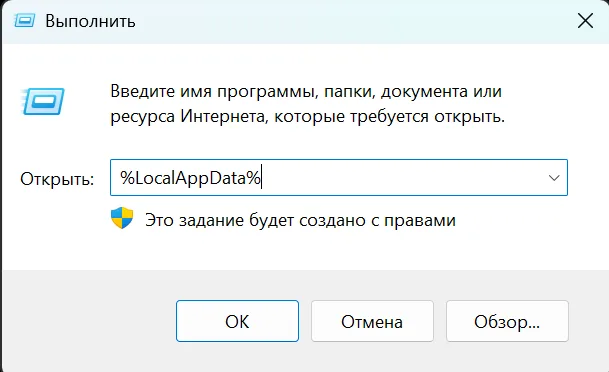
Команда %LocalAppData% открывает папку AppData\Local текущего пользователя.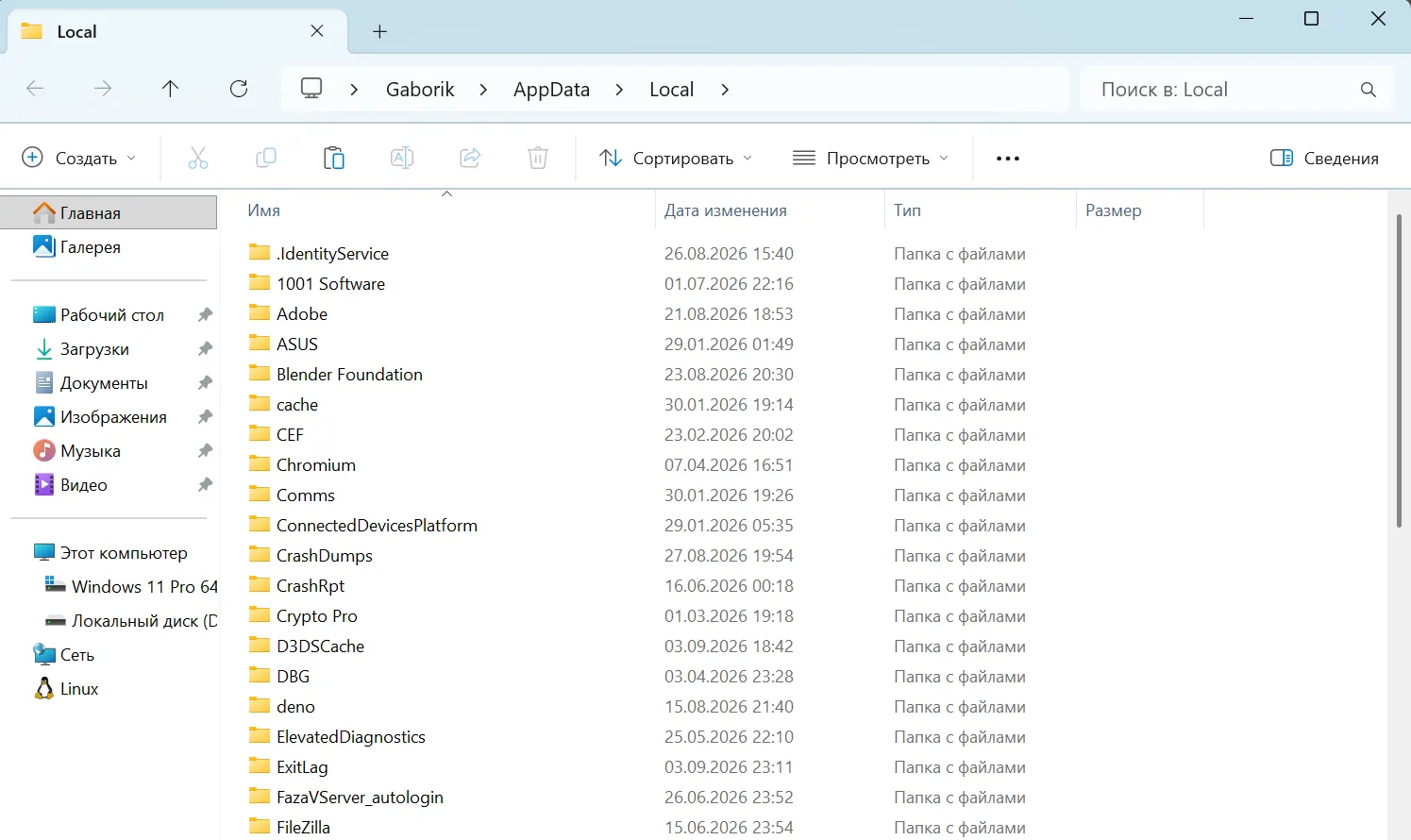
Здесь приложения часто размещают локальные настройки, кэш, журналы и другие служебные данные. Принцип тот же: удаляйте только каталог, связь которого с уже удалённой программой очевидна.
%AppData% и %LocalAppData% — не одна и та же папка. Первая команда открывает AppData\Roaming, вторая — AppData\Local.
Если настройки могут понадобиться после повторной установки программы, папку лучше оставить или предварительно сделать её резервную копию.
Где ещё могут оставаться файлы
После деинсталляции отдельные каталоги программы могут остаться в:
C:\ProgramData;C:\Program Files;C:\Program Files (x86)на 64-разрядной Windows.
Проверять эти места имеет смысл только после штатного удаления. Не стирайте неизвестные каталоги, общие библиотеки и папки производителей целиком: ими могут пользоваться другие установленные программы.
Вручную чистить реестр ради «полного удаления» обычно не требуется. Ошибочное удаление ключей реестра несёт больший риск, чем несколько оставшихся записей от старой программы.
Почему нельзя просто удалить папку программы
Установленная программа может состоять не только из файлов в Program Files. Во время установки она может создавать ярлыки, добавлять службы, задачи, обработчики файлов, компоненты обновления и записи, необходимые для корректного удаления.
Если просто стереть основную папку, деинсталлятор может перестать работать, а часть компонентов останется в системе.
Поэтому сначала всегда используйте «Параметры», меню «Пуск», «Программы и компоненты» или собственный деинсталлятор приложения. Ручное удаление оставшихся папок имеет смысл только после этого.
Что не стоит удалять без необходимости
В списке установленных программ встречаются компоненты, назначение которых не всегда очевидно. Не удаляйте их только потому, что не помните, когда они появились.
Особенно осторожно относитесь к:
Microsoft Visual C++ Redistributable;
компонентам .NET;
драйверам видеокарты, звука, сети и другого оборудования;
системным компонентам Microsoft;
программам производителя ноутбука, материнской платы и другого оборудования.
Несколько версий Microsoft Visual C++ одновременно — нормальная ситуация. Разным программам могут требоваться разные поколения и разрядности этих библиотек.
Если назначение компонента неизвестно, сначала выясните, какой программе или оборудованию он нужен. Это безопаснее, чем удалять всё незнакомое в попытке освободить несколько сотен мегабайт.
Для обычной программы в большинстве случаев достаточно штатного удаления. Проверять AppData и другие каталоги вручную стоит только тогда, когда действительно нужно стереть сохранённые настройки и остальные пользовательские данные.
Обсуждение
Комментарии
+ Оставить комментарий Скрыть форму