Штатная функция сброса позволяет переустановить Windows без загрузочной флешки и сторонних программ. При запуске можно сохранить личные файлы или удалить их вместе с приложениями и настройками.
При этом выражение «сбросить Windows до заводских настроек» не совсем точное. Функция возвращает Windows в исходное состояние, но не обязательно восстанавливает фирменный образ производителя ноутбука или компьютера со всем программным обеспечением, которое было установлено на нём при покупке.
Основная практическая проверка этой инструкции выполнена на Windows 11 Pro 25H2.
Что происходит при сбросе Windows
Windows предлагает два основных варианта:
«Сохранить мои файлы» — личные файлы пользователя сохраняются, но приложения удаляются, а многие параметры Windows возвращаются к значениям по умолчанию.
«Удалить все» — удаляются личные файлы, приложения, учётные записи пользователя и изменённые параметры.
Поэтому вариант «Сохранить мои файлы» нельзя воспринимать как переустановку Windows без последствий. Программы после такого сброса придётся устанавливать заново.
Если компьютер остаётся у вас и нужно исправить проблемы с Windows, чаще всего достаточно сохранения файлов. Полное удаление имеет смысл, если система должна начинаться практически с чистого состояния или компьютер передаётся другому человеку.
Что сделать перед сбросом
Даже если планируется вариант «Сохранить мои файлы», важные данные лучше заранее скопировать на другой диск, внешний накопитель или в облачное хранилище. Сброс — серьёзная системная операция, поэтому резервная копия лишней не будет.
Перед началом также проверьте:
знаете ли вы пароли от нужных учётных записей;
сохранён ли ключ восстановления BitLocker, если на компьютере используется шифрование;
подключён ли ноутбук к блоку питания;
есть ли стабильное подключение к интернету, если будет использоваться загрузка из облака.
Если на Windows использовалась неофициальная активация, после переустановки она может исчезнуть. Облачная загрузка сама по себе не активирует Windows и не превращает неофициальную копию системы в лицензионную.
При наличии цифровой лицензии Windows обычно снова активируется после подключения к интернету при условии, что установлена подходящая редакция системы.
Как сбросить Windows 11
В Windows 11 откройте Параметры → Система и выберите «Восстановление».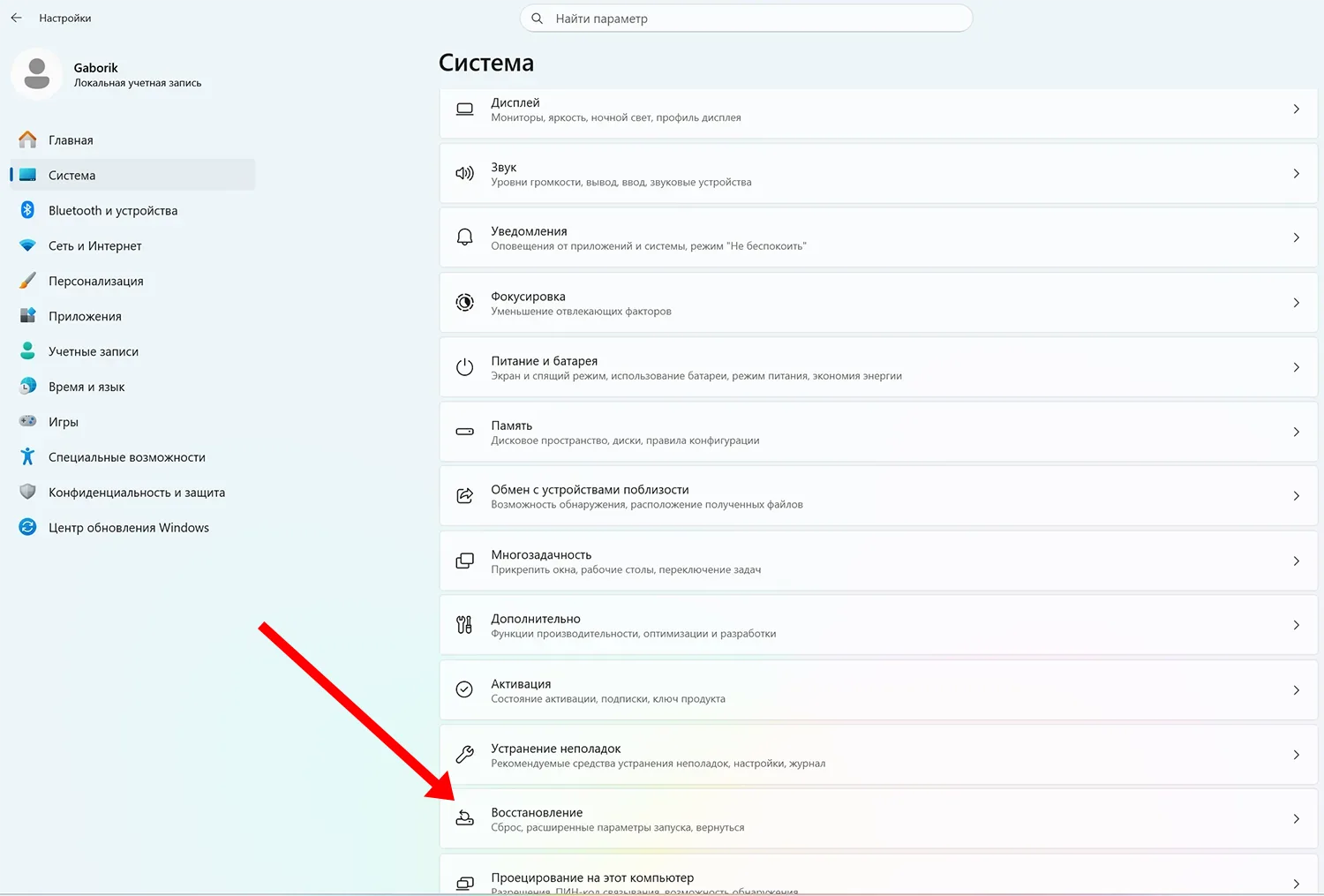
В проверенной Windows 11 Pro 25H2 этот раздел находится ближе к нижней части списка системных параметров.
В блоке «Вернуть компьютер в исходное состояние» нажмите «Перезагрузка ПК».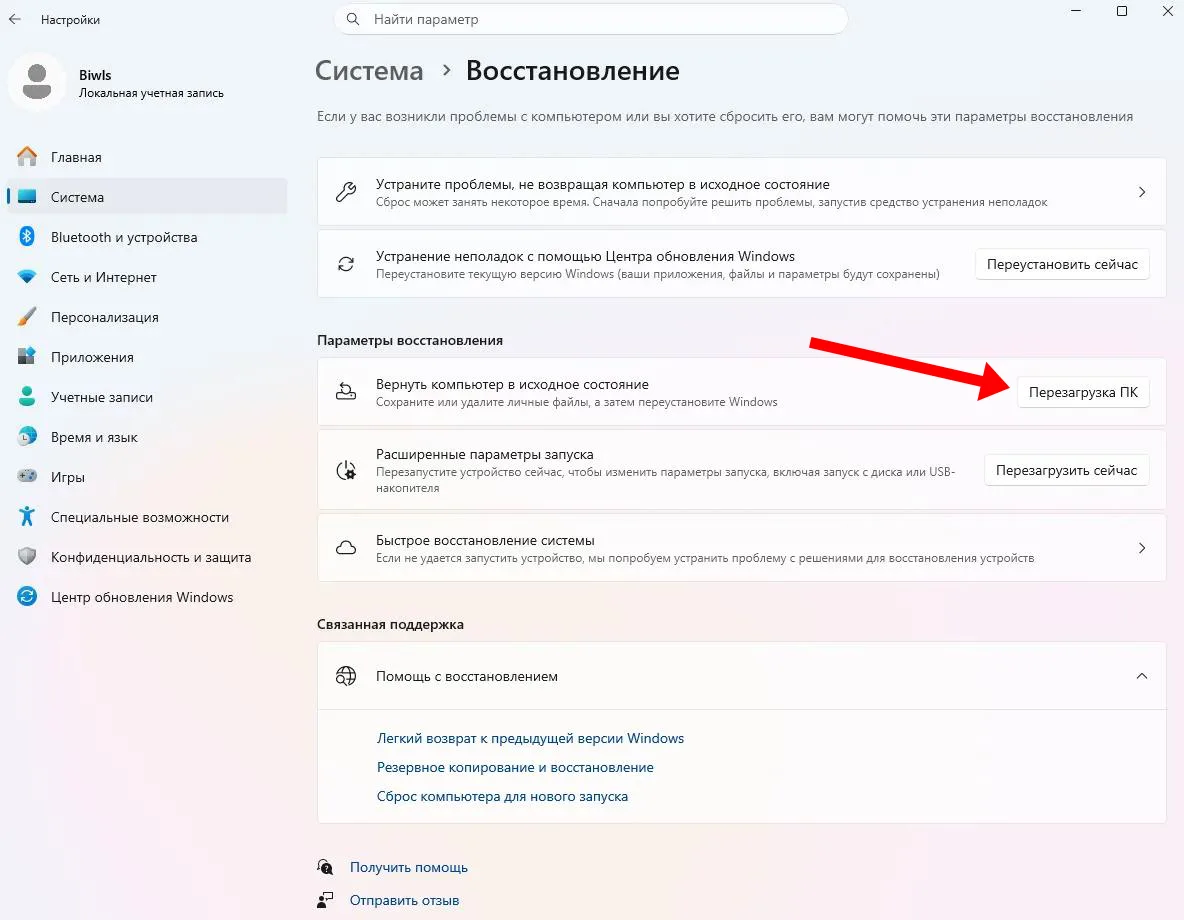
В других сборках Windows формулировка кнопки может немного отличаться, поэтому ориентируйтесь прежде всего на пункт «Вернуть компьютер в исходное состояние».
Сохранить файлы или удалить всё
После запуска мастера появляется окно «Выберите параметр».
Если личные файлы нужны, выбирайте «Сохранить мои файлы»; для полного удаления — «Удалить все».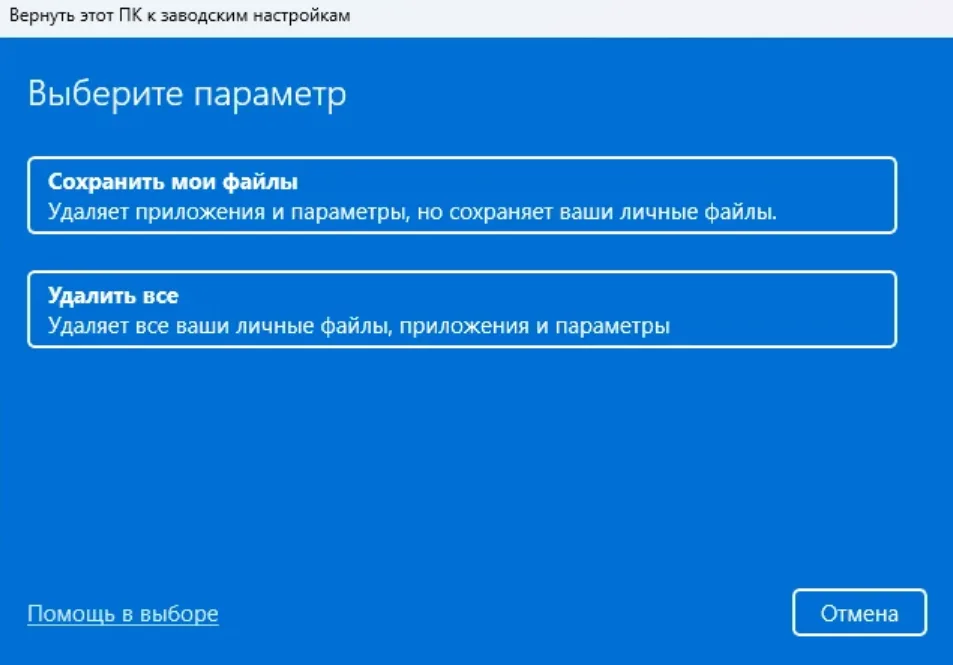
Разница между вариантами существенная:
Вариант | Личные файлы | Установленные программы | Настройки Windows |
|---|---|---|---|
Сохранить мои файлы | сохраняются | удаляются | сбрасываются |
Удалить все | удаляются | удаляются | сбрасываются |
Для обычного восстановления собственного компьютера разумно начинать с «Сохранить мои файлы». Если компьютер продаётся или передаётся другому человеку, больше подходит «Удалить все» с дополнительной очисткой данных.
Загрузка из облака или локальная переустановка
Далее Windows предлагает «Загрузка из облака» или «Локальная переустановка».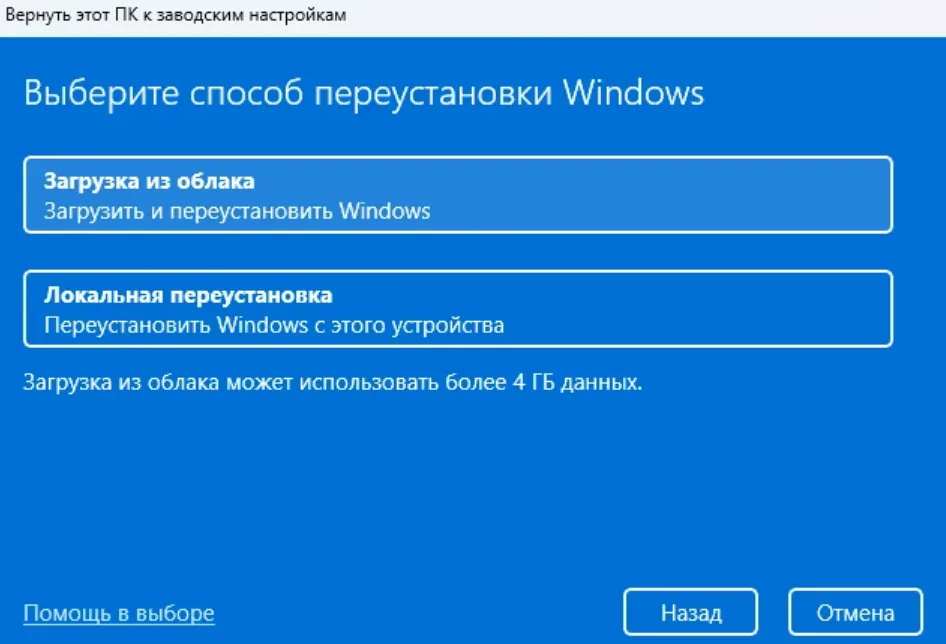
При облачной загрузке Windows предупреждает о расходе более 4 ГБ данных.
Загрузка из облака скачивает файлы Windows заново. Этот вариант полезен, если есть подозрение на повреждение локальных системных файлов или компонентов восстановления. Потребуется стабильный интернет и несколько гигабайт трафика. В нашем интерфейсе Windows заранее предупреждала, что может потребоваться более 4 ГБ данных.
Локальная переустановка использует файлы, которые уже находятся на компьютере. Она не требует скачивания полного набора файлов Windows и подходит, если локальные компоненты системы исправны.
Если интернет быстрый и без ограничений по трафику, для проблемной системы я бы предпочёл облачную загрузку. Если интернет медленный или недоступен, локальная переустановка обычно практичнее.
После выбора способа переустановки Windows показывает текущие параметры сброса.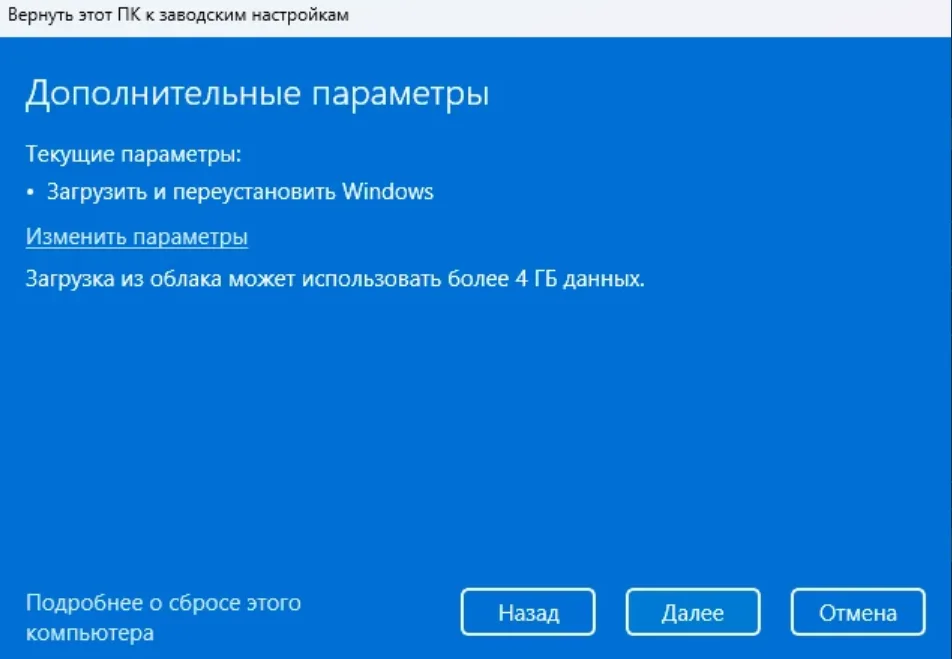
Не спешите нажимать «Далее». Сначала можно открыть «Изменить параметры» и проверить дополнительные настройки.
Дополнительные параметры при сохранении файлов
В ветке «Сохранить мои файлы» через «Изменить параметры» можно переключить, загружать Windows из облака или использовать локальные файлы.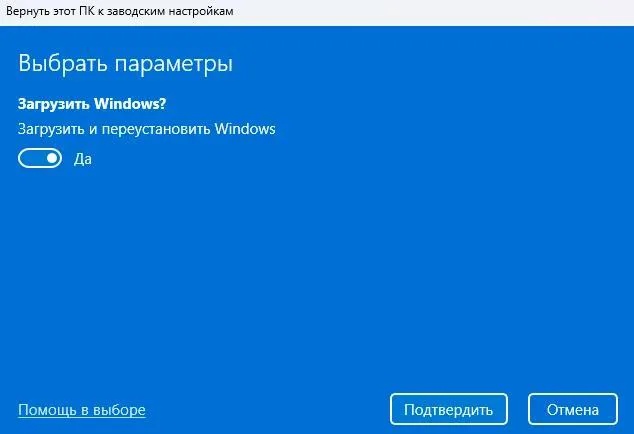
В проверенной Windows 11 Pro 25H2 других параметров в этой ветке не было.
Если «Загрузить Windows?» установлено в положение «Да», используется облачная загрузка. При значении «Нет» Windows переходит на локальную переустановку.
Дополнительные параметры при полном удалении
В ветке «Удалить все» появляется дополнительный параметр «Очистить данные?».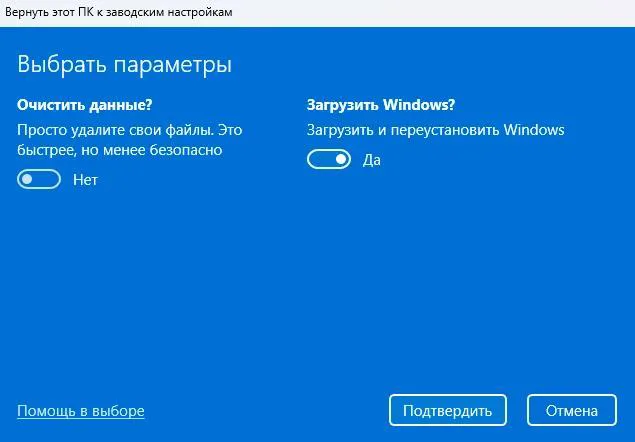
По умолчанию файлы удаляются без дополнительной очистки диска.
При значении «Нет» Windows просто удаляет файлы. Это быстрее, но сама система предупреждает, что такой вариант менее безопасен с точки зрения возможного восстановления удалённых данных.
При включении очистки Windows предупреждает, что процесс может занять несколько часов, но восстановить удалённые файлы будет сложнее.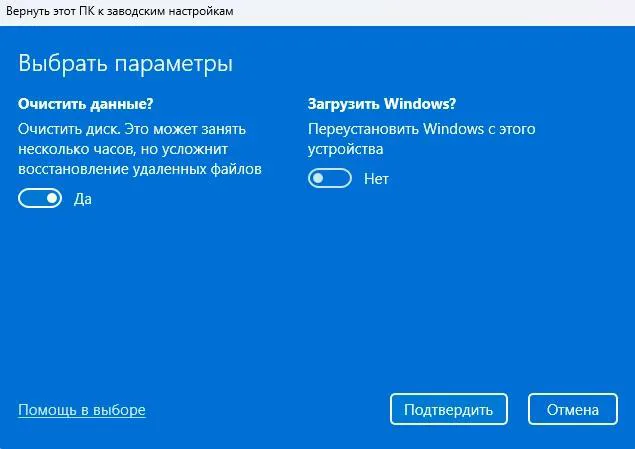
Режим предназначен прежде всего для случаев, когда компьютер передают другому человеку.
Такую очистку разумно включать перед продажей или передачей компьютера другому человеку. Если компьютер остаётся у вас и задача состоит только в переустановке Windows, тратить несколько часов на дополнительную очистку обычно нет необходимости.
Для полного удаления финальный экран отдельно предупреждает об удалении персональных файлов, учётных записей, приложений и настроек.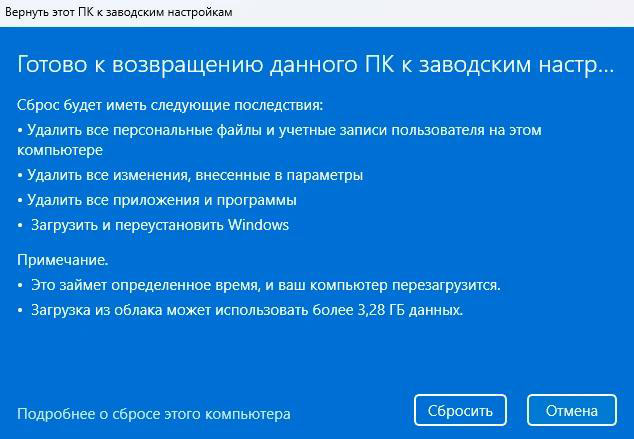
Что проверить перед нажатием «Сбросить»
Перед запуском Windows ещё раз перечисляет выбранные действия.
При варианте «Сохранить мои файлы» в нашей проверке система указала, что она:
вернёт параметры к значениям по умолчанию;
сохранит личные файлы;
загрузит и переустановит Windows;
удалит приложения и программы.
Перед запуском Windows ещё раз перечисляет последствия и показывает кнопку «Сбросить».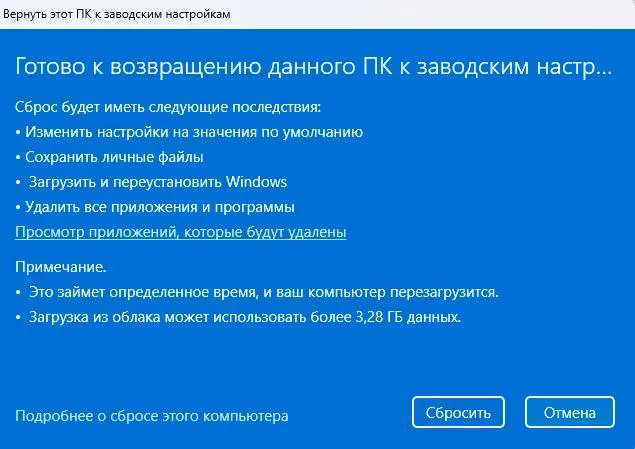
После нажатия «Сбросить» начинается фактическая подготовка к переустановке.
До нажатия этой кнопки ещё можно отменить процедуру.
Ссылка «Просмотр приложений, которые будут удалены» позволяет заранее увидеть, что придётся устанавливать заново.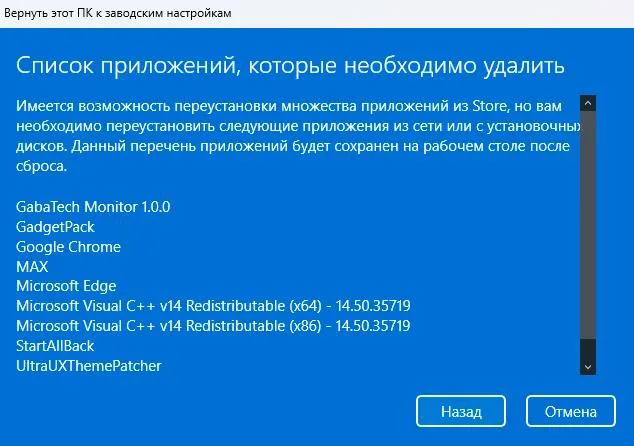
Список программ у каждого компьютера будет своим.
Windows показывает список найденных программ. Он индивидуален для каждого компьютера, поэтому перед сбросом полезно его просмотреть, особенно если используются специализированные приложения, для которых потом придётся искать установщики или данные для входа.
Если загрузка Windows из облака не работает в России
В нашей проверке из России без VPN облачная загрузка завершилась ошибкой подключения к серверу.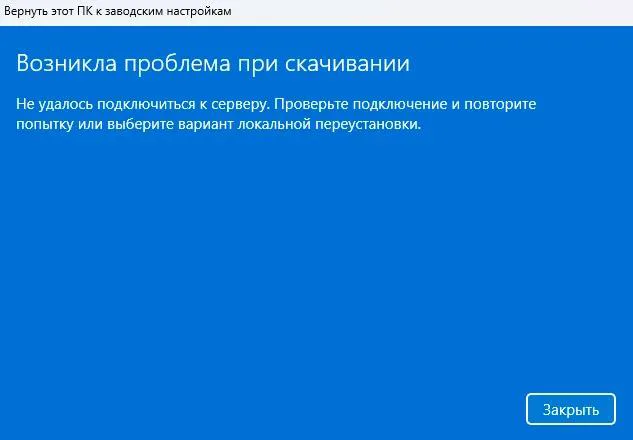
Ошибка получена во время практической проверки при подключении из России без VPN.
Windows показала сообщение:
«Возникла проблема при скачивании. Не удалось подключиться к серверу. Проверьте подключение и повторите попытку или выберите вариант локальной переустановки».
Это результат конкретной практической проверки, поэтому нельзя утверждать, что облачная загрузка недоступна с любого российского IP-адреса и у любого провайдера.
Если появляется такая ошибка, есть два практических варианта:
повторить попытку через другое подключение или VPN;
вернуться назад и выбрать «Локальная переустановка».
После подключения через VPN повторная попытка сразу перешла к скачиванию Windows.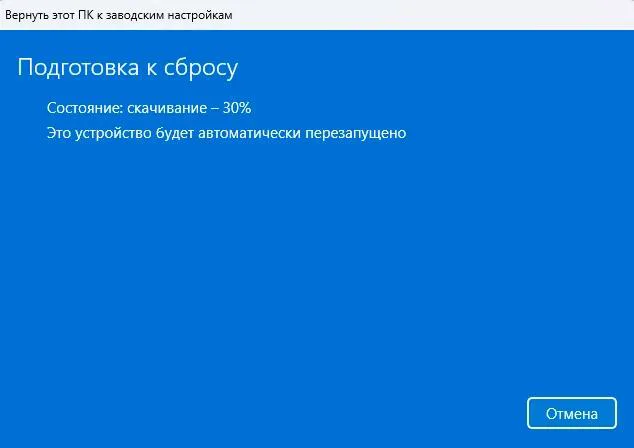
То есть в нашем случае проблема была именно на этапе доступа к серверу загрузки, а не в самом механизме сброса Windows.
Как проходил реальный сброс с сохранением файлов
Для проверки использовался моноблок OSiO BaseLine B240i-025c:
Intel Core i3-1115G4;
16 ГБ оперативной памяти;
SSD 512 ГБ;
Windows 11 Pro 25H2.
Был выбран сценарий:
«Сохранить мои файлы» → «Загрузка из облака».
Перед сбросом мы создали контрольные файлы в папках «Рабочий стол», «Документы» и «Загрузки».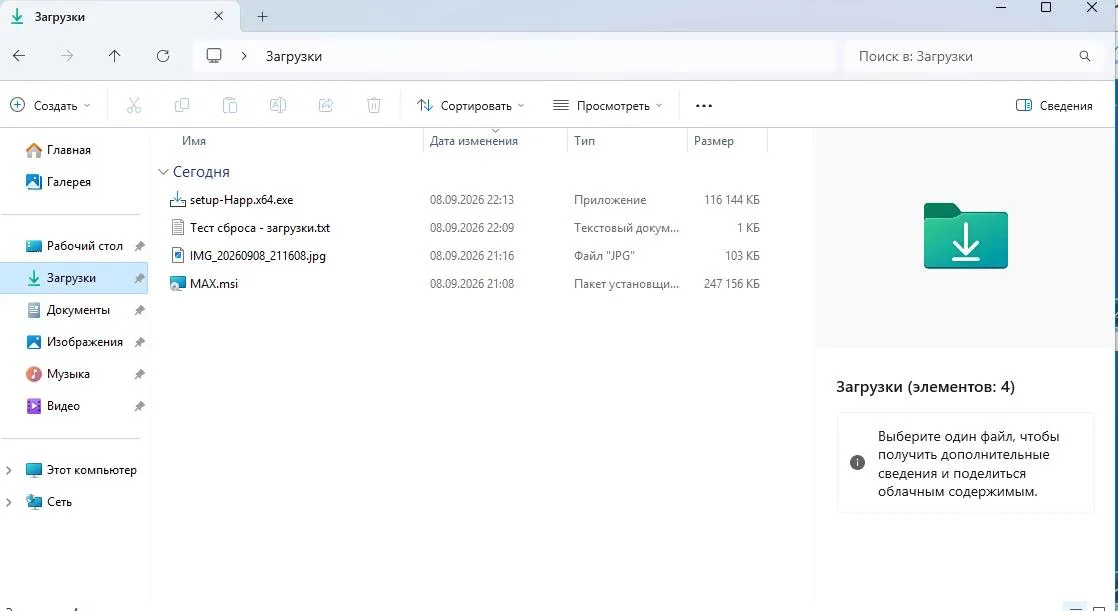
Контрольные файлы использовались для проверки варианта «Сохранить мои файлы».
Также зафиксировали набор установленных сторонних программ до сброса.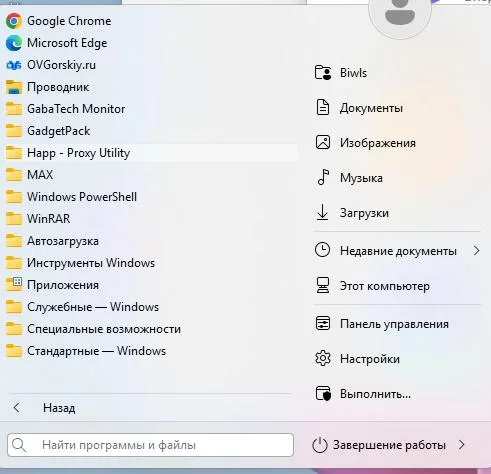
После нажатия «Сбросить» сначала началась подготовка и скачивание Windows из облака. В нашей проверке этот этап занял примерно 30 минут.
После скачивания компьютер автоматически перезагрузился и продолжил сброс с процентным индикатором.
Во время этого этапа компьютер нельзя выключать вручную.
Затем началась установка Windows; система прямо предупреждает не выключать компьютер и не отключать питание.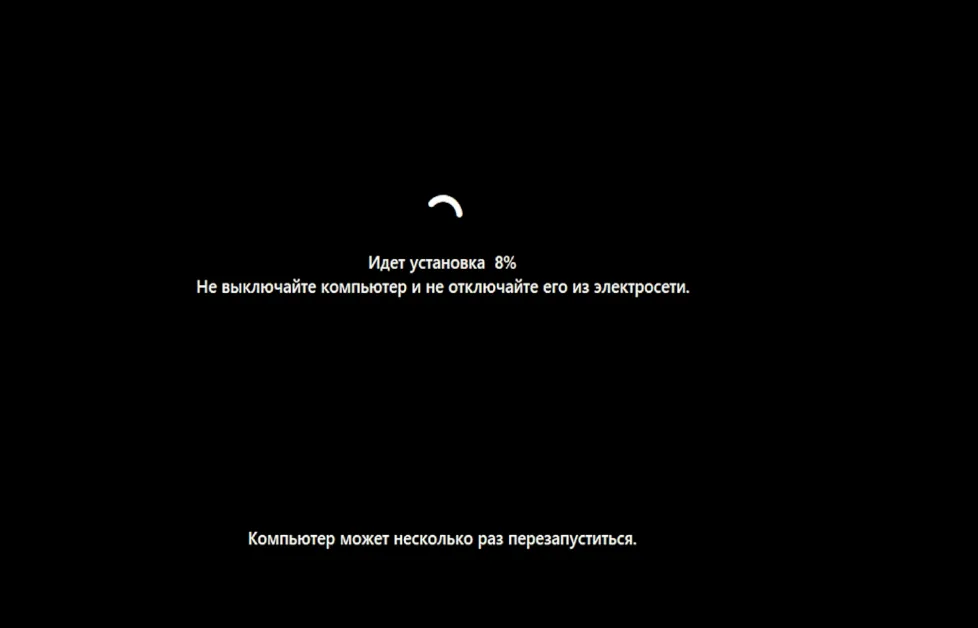
Компьютер может автоматически перезагружаться несколько раз.
Во время процедуры компьютер несколько раз автоматически перезагружался. Это нормальное поведение: принудительно выключать его или отключать питание в этот момент не нужно.
Весь процесс в нашей конфигурации занял примерно 50 минут. Это только ориентир: продолжительность зависит от скорости интернета, производительности компьютера, типа накопителя и выбранных параметров. При включённой дополнительной очистке данных полный сброс может выполняться значительно дольше.
После завершения установки Windows показала экран параметров конфиденциальности, а существующая локальная учётная запись сохранилась.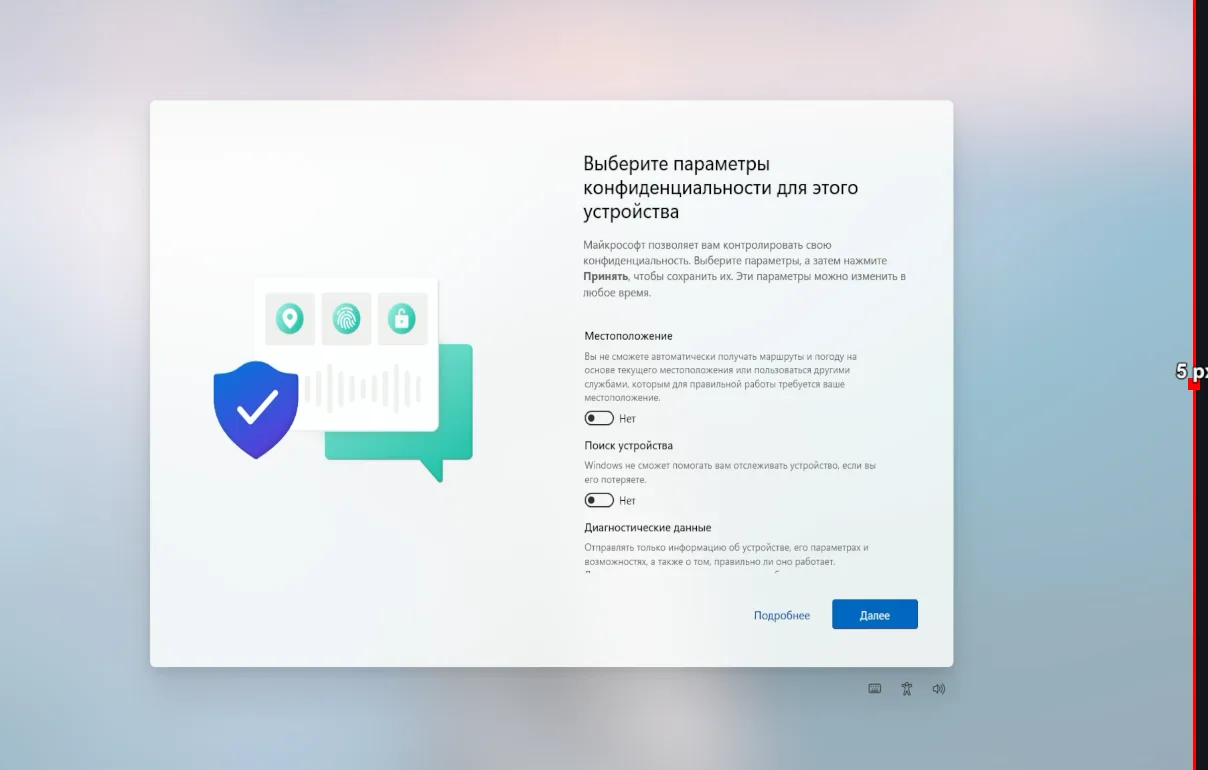
После сброса Windows может повторно запросить часть первоначальных настроек.
После выбора параметров конфиденциальности загрузился обычный рабочий стол.
Что сохранилось после варианта «Сохранить мои файлы»
Результат практической проверки соответствует названию режима: пользовательские файлы сохранились, а установленные программы были удалены.
После сброса контрольные файлы в «Загрузках» сохранились.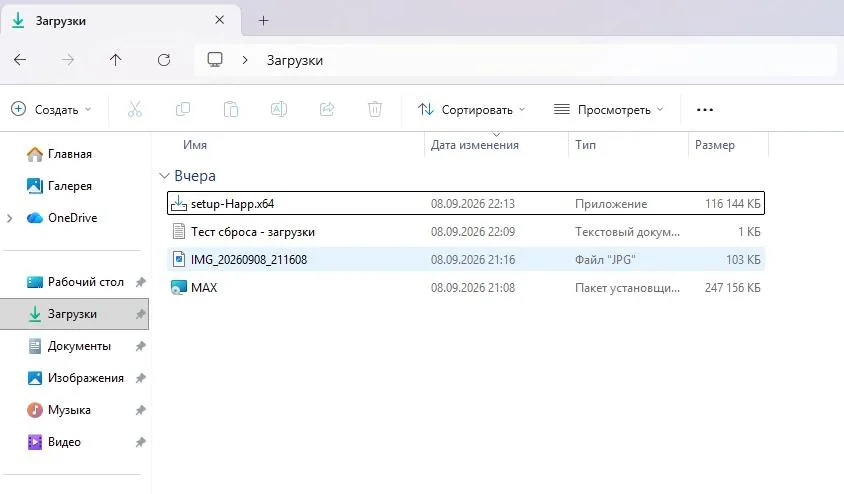
В практической проверке пользовательские файлы сохранились после варианта «Сохранить мои файлы».
Также сохранились контрольные файлы из папок «Документы» и «Рабочий стол».
При этом установленные до сброса сторонние приложения пришлось бы устанавливать заново. Среди удалённых программ на тестовом компьютере были Google Chrome, WinRAR, MAX, StartAllBack и другие приложения.
На рабочем столе появился файл «Удаленные приложения.html» со списком удалённых программ.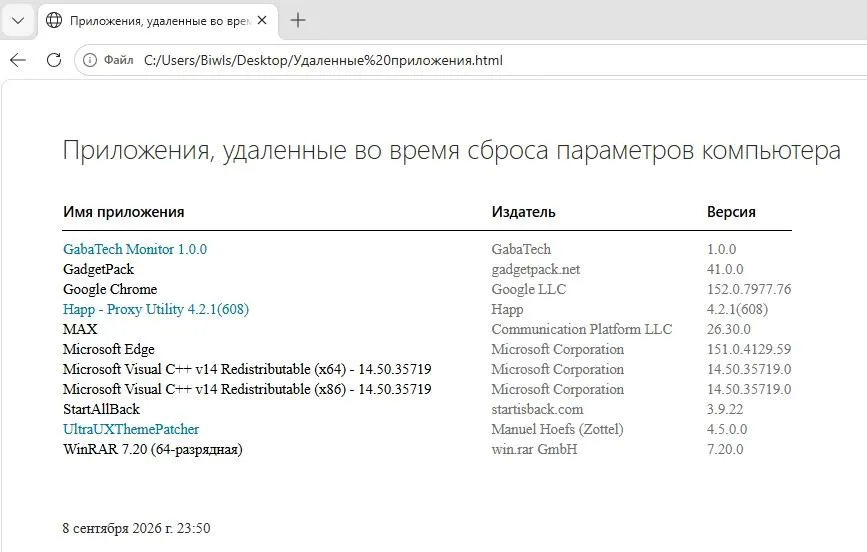
Windows сохранила отчёт об удалённых программах на рабочем столе.
Это удобно: после переустановки можно открыть отчёт и последовательно вернуть нужные приложения.
Наличие установщика программы в папке «Загрузки» не означает, что сама программа останется установленной. В нашей проверке пользовательские установочные файлы сохранились, а установленные приложения были удалены.
Как сбросить Windows 10
В Windows 10 логика сброса практически такая же, поэтому повторять весь мастер отдельно нет смысла.
Основной путь:
Параметры → Обновление и безопасность → Восстановление → Вернуть компьютер в исходное состояние → Начать.
Далее Windows также предлагает выбрать сохранение личных файлов или их удаление, после чего пройти параметры переустановки.
Названия и оформление отдельных экранов в Windows 10 отличаются от Windows 11, поэтому ориентироваться на скриншоты Windows 11 буквально не нужно.
Для ноутбука порядок действий тот же. Перед началом сброса обязательно подключите блок питания и не отключайте его до окончания переустановки.
Как сбросить Windows, если система не загружается
Если Windows не запускается, сброс можно открыть через среду восстановления Windows.
Если компьютер доходит хотя бы до экрана входа, один из способов попасть в среду восстановления — удерживать Shift при выборе команды перезагрузки.
В среде восстановления используется раздел устранения неполадок, из которого можно перейти к возврату компьютера в исходное состояние.
Дальнейшая логика похожа: Windows предложит сохранить файлы либо удалить их.
Этот сценарий особенно полезен, когда обычный рабочий стол Windows уже не загружается. Если на диске находятся важные данные, которые не были сохранены отдельно, перед полным удалением лучше сначала решить вопрос с их резервным копированием.
Сброс Windows и чистая установка — не одно и то же
Сброс удобен тем, что запускается непосредственно из Windows или среды восстановления и не требует заранее создавать установочную флешку.
Чистая установка обычно выполняется с загрузочного установочного носителя и даёт больше контроля над разделами диска и самой установкой.
Поэтому штатный сброс подходит, когда нужно быстро переустановить Windows и не хочется заниматься загрузочной флешкой. Для полностью новой установки с переразметкой накопителя и ручным выбором разделов используется другой сценарий.
Также обычный сброс Windows не обязательно возвращает фирменное программное обеспечение производителя компьютера, которое было установлено на устройстве при покупке.
Если задача — исправить Windows без потери пользовательских документов, разумно сначала попробовать «Сохранить мои файлы». В нашем тесте этот вариант действительно сохранил личные файлы, удалил установленные программы и переустановил Windows без загрузочной флешки.
Обсуждение
Комментарии
+ Оставить комментарий Скрыть форму