Если свободное место на диске C заканчивается, сначала стоит определить, что именно его занимает. Удалять незнакомые системные папки вручную не нужно: несколько десятков гигабайт могут приходиться на установленные программы, саму Windows, файл гибернации, виртуальную память или обычные пользовательские данные.
В Windows 11 для первичного анализа сторонние программы не обязательны. Система показывает распределение занятого пространства по категориям, умеет находить крупные приложения и папки, а отдельные файлы можно отсортировать по размеру в Проводнике.
Как посмотреть, чем занят диск C
Откройте Параметры → Система → Память и дождитесь, пока Windows рассчитает использование хранилища.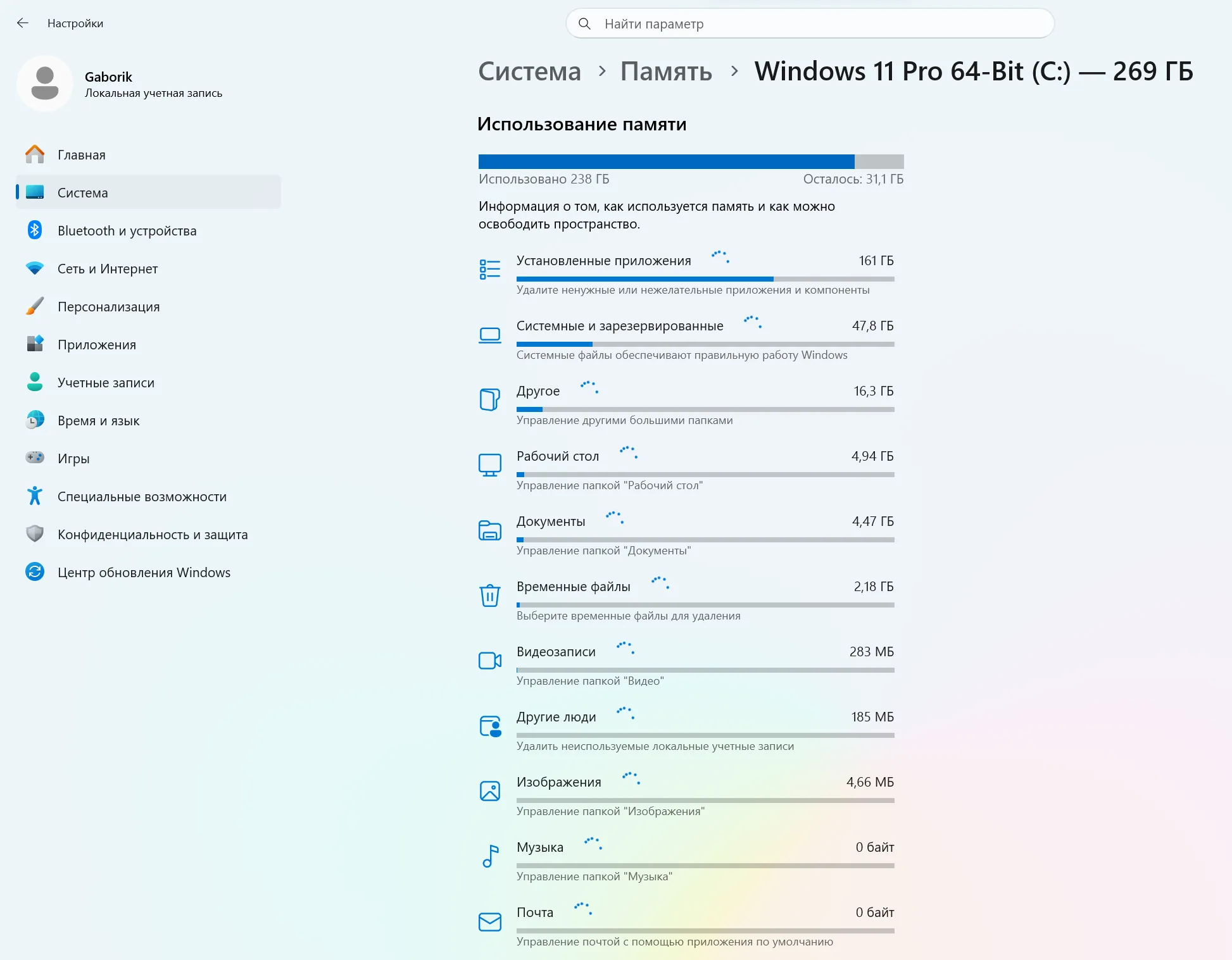
В верхней части страницы отображается общий объём системного диска, количество занятого и оставшегося места. Ниже Windows разбивает данные на категории.
На проверяемом компьютере из 269 ГБ было занято 238 ГБ. Основной объём приходился на установленные приложения — 161 ГБ, затем шли системные и зарезервированные данные и категория «Другое». На другом компьютере цифры будут отличаться, поэтому ориентироваться нужно именно на самые крупные категории в своём списке.
Если отображаются только несколько пунктов, нажмите «Показать больше категорий».
Основные категории означают следующее:
Установленные приложения — программы, игры и другое установленное ПО.
Системные и зарезервированные — файлы самой Windows, зарезервированное хранилище, виртуальная память, гибернация и другие системные данные.
Другое — крупные папки, которые Windows не удалось отнести к основным категориям.
Рабочий стол, Документы, Видеозаписи, Изображения — данные из соответствующих пользовательских папок.
Временные файлы — временные и другие данные, для которых Windows предоставляет штатные средства очистки.
Размер категории сам по себе ещё не означает, что её содержимое можно удалить. Сначала откройте самые крупные пункты и посмотрите, из чего они состоят.
Найдите программы, которые занимают больше всего места
Если крупнейшей категорией оказались Установленные приложения, откройте её. Попасть в тот же список можно через Параметры → Приложения → Установленные приложения.
В Установленных приложениях выберите сортировку Размер (от большого к малому).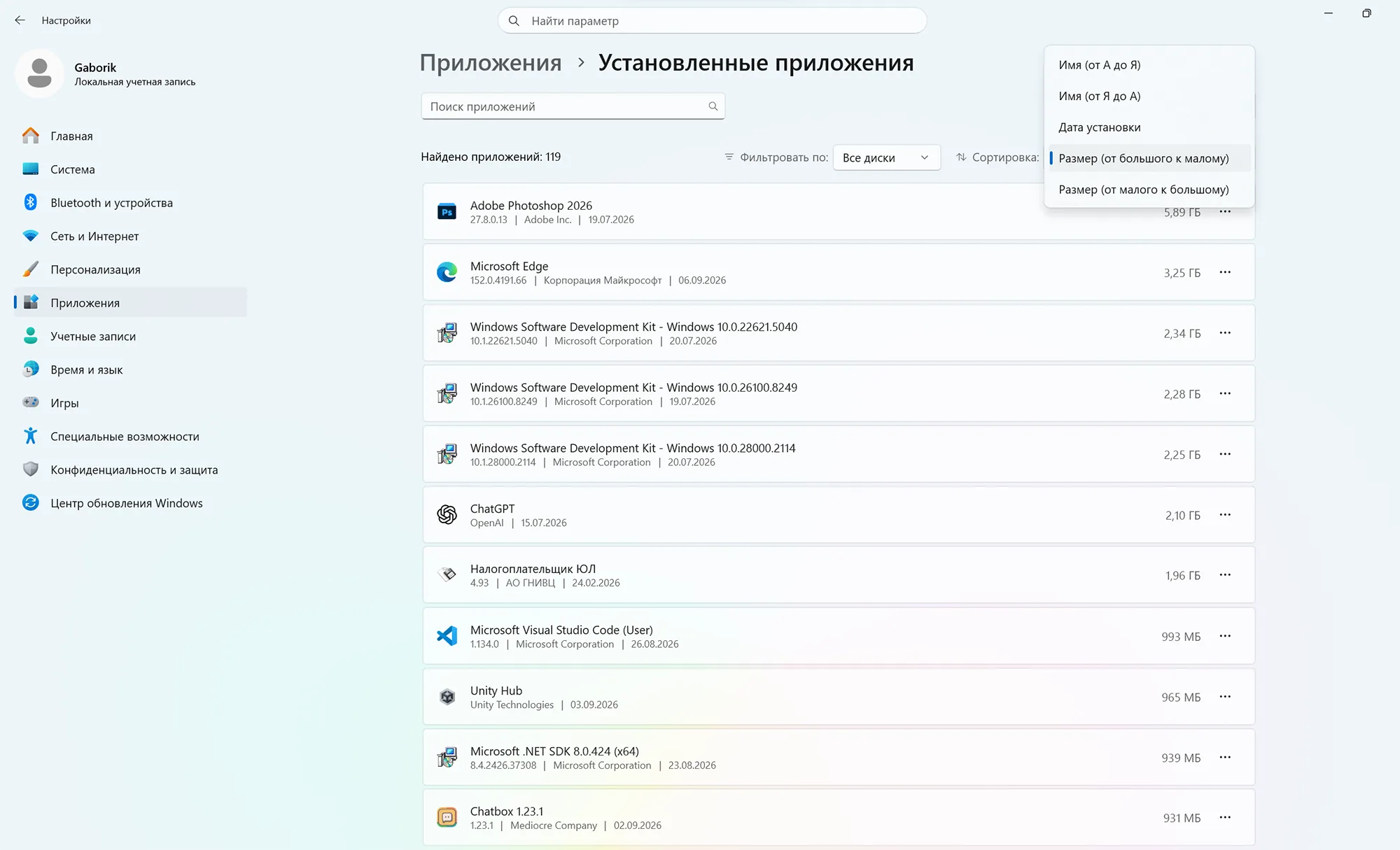
Сортировка по размеру помогает быстро найти самые объёмные программы и игры.
В верхней части списка окажутся наиболее объёмные программы. В первую очередь имеет смысл проверить старые игры, редакторы, среды разработки и другое ПО, которым вы больше не пользуетесь.
Не удаляйте незнакомые компоненты только из-за их размера. Если назначение программы непонятно, сначала выясните, для чего она используется.
Подробные способы удаления и проверка оставшихся файлов разобраны в отдельной инструкции «Как удалить программу с компьютера в Windows 10 и 11: обычное и полное удаление».
Что находится в системных и зарезервированных файлах
Категория «Системные и зарезервированные» может занимать десятки гигабайт и при этом не указывать на проблему.
Чтобы понять, из чего складывается этот объём, откройте категорию «Системные и зарезервированные».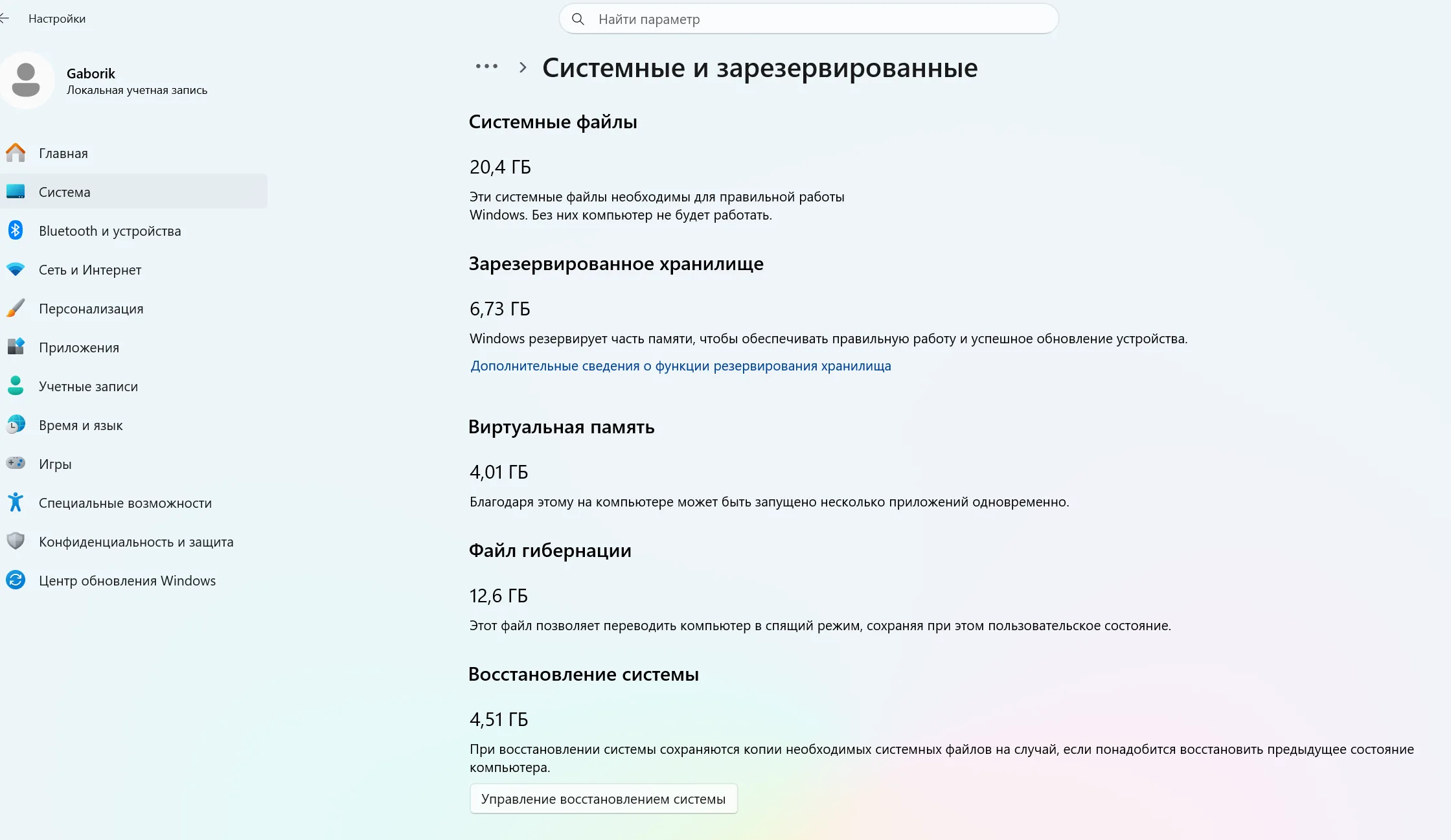
Большой размер этой категории сам по себе не означает, что данные можно безопасно удалить.
Windows отдельно показывает, сколько места используют:
системные файлы;
зарезервированное хранилище;
виртуальная память;
файл гибернации;
восстановление системы.
На проверяемом компьютере, например, файл гибернации занимал 12,6 ГБ, виртуальная память — 4,01 ГБ, а данные восстановления системы — около 4,5 ГБ.
Эти файлы выполняют определённые функции Windows. Не пытайтесь освобождать место, вручную удаляя системные файлы, файл подкачки или содержимое системных каталогов.
Если значительную часть пространства занимает файл гибернации, это ещё не делает его мусором: он используется функцией гибернации. Отключение самой функции возможно, но это уже изменение поведения системы, а не обычная очистка диска.
Проверьте категорию «Другое»
Иногда значительная часть диска оказывается в категории «Другое». Это особенно полезный раздел, когда среди стандартных категорий не удаётся найти источник занятого пространства.
Откройте «Другое», чтобы Windows показала крупные папки, не отнесённые к основным категориям хранилища.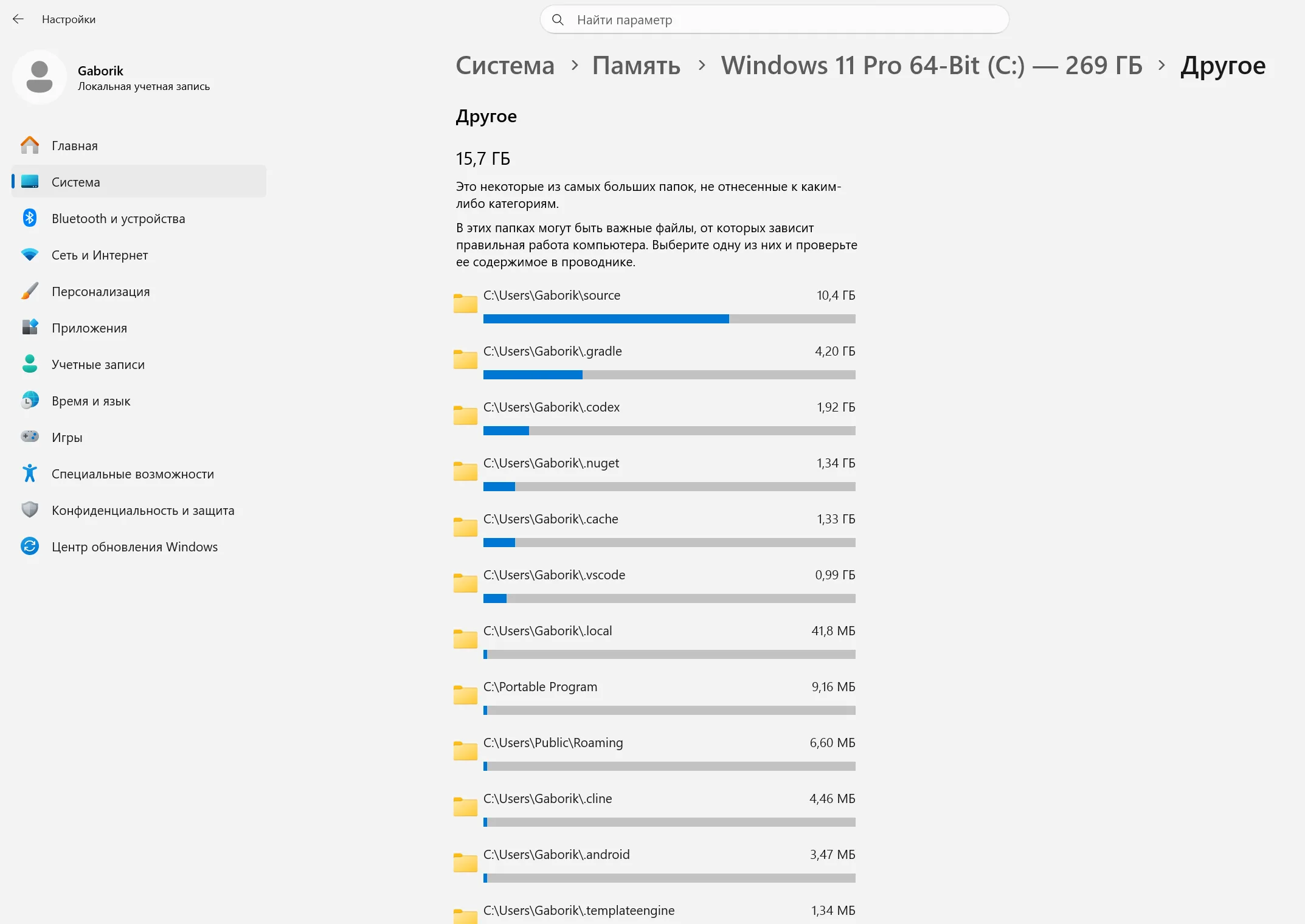
Здесь могут находиться рабочие каталоги, данные программ, кеши и другие папки, которые Windows не отнесла к стандартным категориям.
В таком списке могут оказаться каталоги внутри профиля пользователя, рабочие проекты, данные программ, кеши и другие папки. Windows показывает их размер, но не определяет, можно ли их безопасно удалить.
Если большая папка вам незнакома, откройте её в Проводнике и сначала выясните, какой программе или проекту она принадлежит. Особенно осторожно относитесь к служебным каталогам приложений и папкам с настройками: удаление содержимого наугад может привести к потере данных или повторной загрузке больших файлов.
Как найти большие файлы в Windows 11
Категории хранилища хорошо показывают общую картину, но иногда нужно найти конкретные архивы, видео, установщики или другие крупные файлы.
Через Проводник
Откройте Проводник и перейдите в папку, которую хотите проверить. В первую очередь обычно имеет смысл посмотреть Загрузки, Рабочий стол, Документы и Видео.
Для удобства включите представление «Подробности», чтобы появился столбец с размером файлов.
Нажмите заголовок столбца «Размер», чтобы самые крупные файлы оказались вверху списка.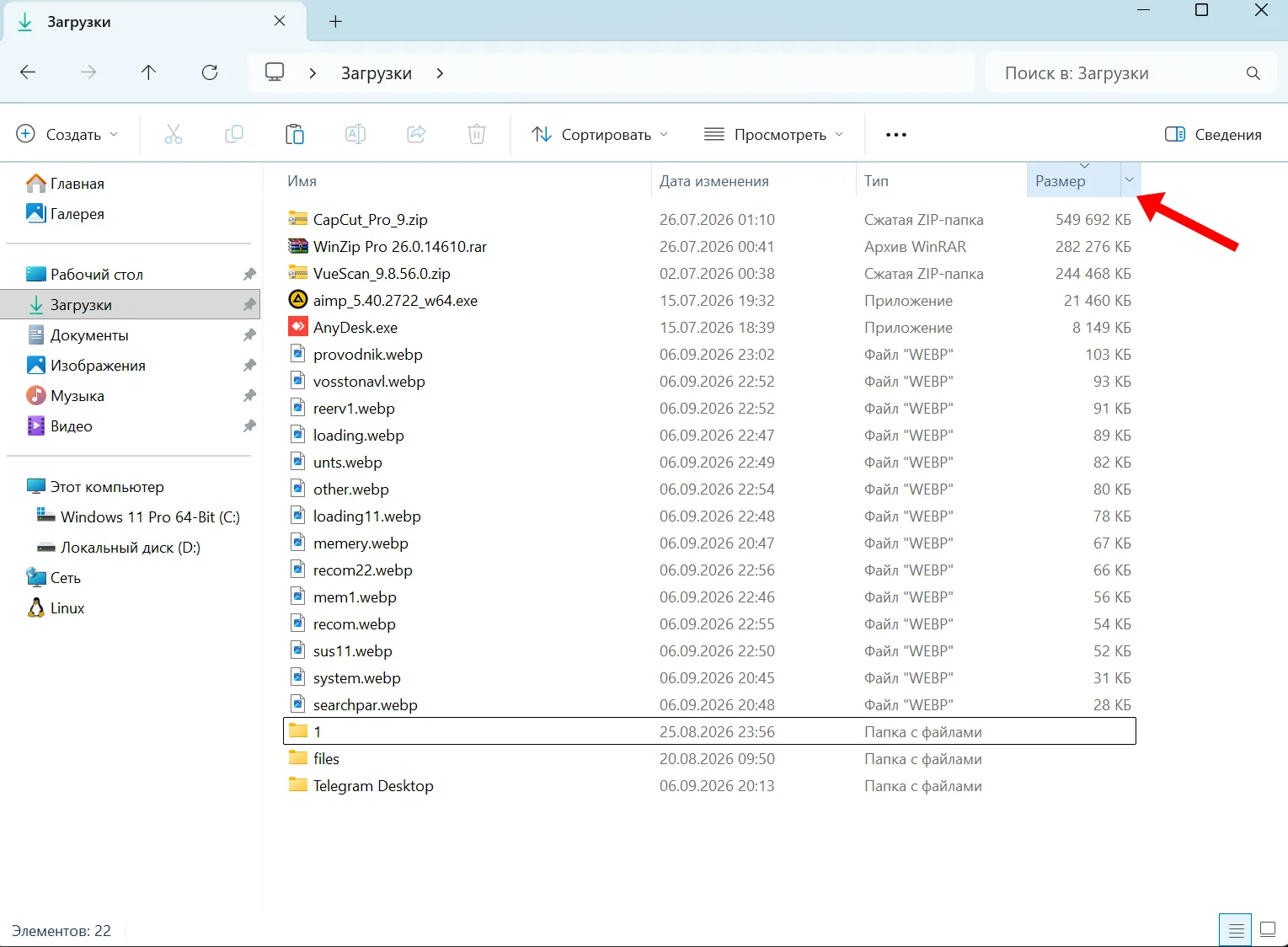
Сортировка по размеру работает для файлов; размер папок в этом списке Проводник не рассчитывает.
Так удобно находить забытые ZIP- и RAR-архивы, установщики, видео и другие отдельные файлы.
Есть ограничение: Проводник сортирует по размеру сами файлы, но в этом списке не рассчитывает общий размер папок. Если подозрение падает именно на большой каталог, удобнее сначала посмотреть категорию «Другое» в параметрах хранилища, где Windows показывает размеры найденных крупных папок.
Через рекомендации по очистке
В Windows 11 есть ещё один штатный способ проверить данные, которые могут занимать место.
Откройте Параметры → Система → Память → Рекомендации по очистке и раскройте «Большие или неиспользуемые файлы».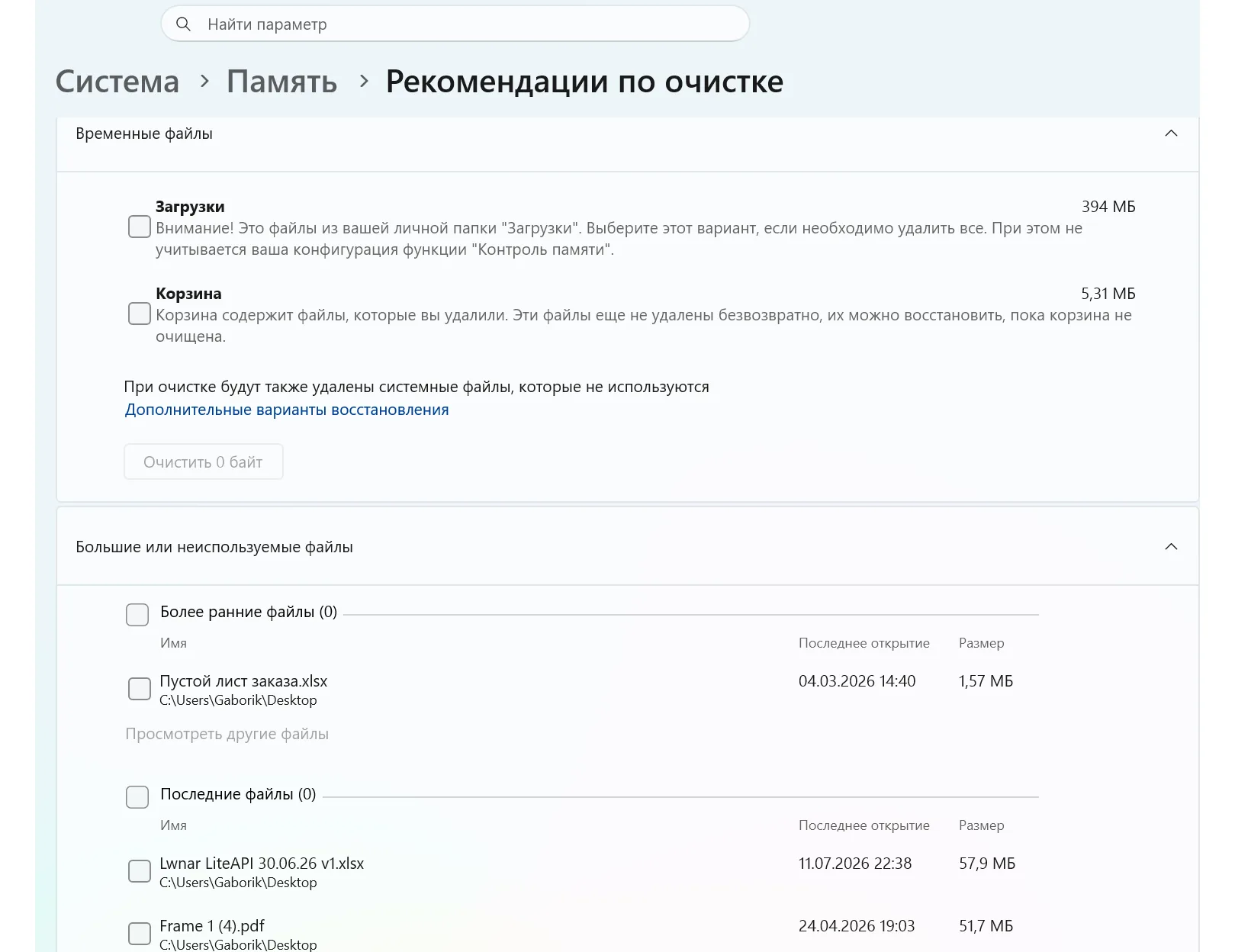
Перед удалением проверяйте имя и расположение файла: Windows может предложить обычные пользовательские документы.
Здесь Windows может предложить файлы, которые давно не открывались или подходят под критерии рекомендаций. Список зависит от содержимого конкретного компьютера и может быть пустым.
Не отмечайте всё подряд. Среди предложений могут находиться обычные документы и другие пользовательские файлы, которые ещё нужны.
На этой же странице отдельно отображаются Загрузки и Корзина. «Загрузки» — это ваша пользовательская папка, а не системный кеш, поэтому её содержимое перед удалением нужно проверять вручную.
Почему место на диске C может быстро заканчиваться
Если свободное пространство уменьшилось заметно за короткое время, обычно стоит проверить несколько направлений.
Новые программы и игры. Крупные приложения могут занимать десятки гигабайт, а некоторые дополнительно хранят кеши и пользовательские данные.
Загрузки и рабочий стол. Установщики, архивы, ISO-образы, видео и резервные копии легко остаются незамеченными, особенно если папка «Загрузки» давно не разбиралась.
Системные данные. Место используют сама Windows, виртуальная память, гибернация, восстановление системы и файлы, связанные с обновлениями.
Категория «Другое». Здесь могут накапливаться рабочие каталоги и данные программ, которые не попадают в стандартную классификацию Windows.
Временные данные и корзина. Их размер со временем также может увеличиваться.
Если задача уже не в поиске причины, а непосредственно в освобождении пространства, используйте отдельную инструкцию «Как очистить Windows 10 и 11 от мусора: удаление ненужных файлов и программ». Там подробнее разобраны временные файлы, остатки обновлений, корзина и штатная очистка Windows.
Что делать после того, как причина найдена
Дальнейшие действия зависят от того, какая категория оказалась самой большой.
Установленные приложения — удалите программы и игры, которыми действительно не пользуетесь.
Рабочий стол, Документы, Видео или Загрузки — удалите ненужные файлы либо перенесите нужные данные на другой накопитель.
Другое — определите назначение крупных папок и только после этого решайте, можно ли их удалить.
Временные файлы — используйте штатные средства очистки Windows.
Системные и зарезервированные — не пытайтесь уменьшать категорию ручным удалением неизвестных системных файлов.
Если непонятно, что занимает место, лучше остановиться на диагностике и разобраться с конкретной папкой или файлом. Несколько лишних гигабайт свободного пространства не стоят повреждённой программы или неработающей Windows.
Обсуждение
Комментарии
+ Оставить комментарий Скрыть форму